
MCP-Server de Mapas Mentais





A dynamic MCP server management service that creates, runs, and manages Model Context Protocol (MCP) servers dynamically. This service itself functions as an MCP server and launches/manages other MCP servers as child processes, enabling a flexible MCP ecosystem.
Índice
- Introdução
- Estrutura do projeto
- Tecnologias utilizadas
- Requisitos
- Como instalar no Claude Desktop
- Links úteis
- Contribuições
- Licença
- Contato
Introdução
O projeto mapas_mentais é uma aplicação Python que gera mapas mentais automatizados para facilitar o estudo, revisão, comparação e apresentação de temas diversos. Utilizando a ideia de MCP-server, o sistema oferece insights ao interagir diretamente com o Claude Desktop por meio dos modelos Claude. Ideal para estudantes, professores e profissionais que desejam organizar ideias de forma visual e eficiente, o projeto é facilmente extensível e pode ser integrado a outros sistemas de automação ou assistentes virtuais.
Estrutura do projeto
A ideia desse projeto surgiu a partir das explicações do professor Sandeco Macedo, da UFG (Universidade Federal de Goiás), sobre MCPs por meio do livro MCP e A2A para Leigos . É um MCP-Server simples que utiliza somente o pacote FastMCP, seguindo também as orientações do repositório oficial do Model Context Protol, da Anthropic.
Os seis tipos de mapas mentais utilizados neste MCP-Server são:
- apresenta - Gera um mapa mental para apresentações sobre um tema;
- compara - Gera um mapa mental comparando dois temas;
- inicial - Gera um mapa mental de conhecimentos iniciais sobre o tema;
- intermediario - Gera um mapa mental de conhecimentos intermediários sobre o tema;
- problemas - Gera um mapa mental de análise de problemas relacionados ao tema;
- revisa - Gera um mapa mental para revisão de conteúdo sobre um tema.
Tecnologias utilizadas







Requisitos
- Python instalado (versão 3.10 ou superior);
- Pacote
uvinstalado; - Claude Desktop instalado.
Como instalar no Claude Desktop
Installing via Smithery
To install Mapas Mentais Server for Claude Desktop automatically via Smithery:
npx -y @smithery/cli install @marioluciofjr/mapas_mentais_mcp --client claude
Agora vou detalhar como foi o meu passo a passo no Windows 11, utilizando o terminal (atalho CTRL + SHIFT + ') no VSCode:
- Instalei a versão mais atualizada do Python
- Já no VSCode, eu utizei o terminal para verificiar a versão do python com o comando
python --version
- Depois eu instalei o
uvcom o comandopip install uv
- Para conferir se estava tudo certo, eu utilizei o comando
uv - Para criar a pasta do projeto, eu utilizei este comando
mkdir “C:\Users\meu_usuario\OneDrive\area_de_trabalho\mapas_mentais”
[!IMPORTANT] Não necessariamente quer dizer que você utilizará o mesmo caminho, pode ser que você queira utilizar outro caminho, como este abaixo
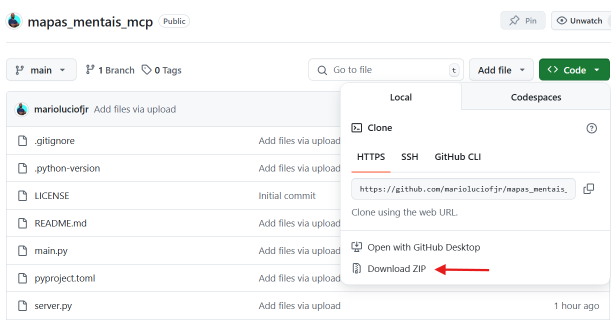
mkdir "C:\Users\seu_usuario\mapas_mentais"Ou você pode simplesmente fazer o download do zip desse projeto para a sua máquina pelo caminho
Code>Download ZIPaqui mesmo no GitHub
- Chamei a pasta que eu tinha acabado de criar
cd “C:\Users\meu_usuario\OneDrive\area_de_trabalho\mapas_mentais”
- Utilizei o comando abaixo para abrir outra janela do VSCode e continuar com os demais comandos direto na pasta
code .
[!IMPORTANT] Se não quiser criar a pasta via terminal, você pode criar uma nova pasta na sua área de trabalho ou outro local que se lembre facilmente, a fim de utilizar o atalho no VSCode
CTRL+ODepois é só procurar a pasta que acabou de criar, clicar nela e abrir no VSCode. Ou somente importar a pasta completa desse repositório no seu VSCode.
- Voltando ao terminal, utilizei o comando abaixo para inicializar um novo projeto Python, criando arquivos de configuração e dependências automaticamente
uv init
- Utilizei em seguida o comando abaixo para criar um ambiente virtual Python isolado para instalar dependências do projeto
uv venv
- Para ativar o .venv, utilizei o comando abaixo
.venv\Scripts\Activate.ps1
- Adicionei a dependência MCP, necessária para o projeto
uv add mcp[cli]
- Verifiquei se estava tudo ok, com o comando abaixo
uv run mcp
[!IMPORTANT] Se aparecer esta informação abaixo no seu terminal é porque está tudo certo

- Para criar o arquivo
server.py, eu utilizei esse comandouv init --script server.py
[!TIP] Como você pode já ter baixado a pasta desse repositório, então o arquivo
server.pyjá estará lá no seu VSCode nessa altura do campeonato.
- Instalei o json abaixo do MCP-Server diretamente no arquivo
claude_desktop_config.json"mapas_mentais": { "command": "uv", "args": [ "--directory", "C://Users//meu_usuario//OneDrive//area_de_trabalho//mapas_mentais", "run", "server.py" ] }
[!IMPORTANT] Se você já instalou o Claude Desktop corretamente, siga o caminho para acessar o arquivo
claude_desktop_config.jsonno seu computador
14a. Com o Claude Desktop aberto, utilize o atalhoCTRL+,
14b. Clique na abaDesenvolvedore depois emEditar configuração
14c. Procure o arquivoclaude_desktop_config.jsone edite no VSCode corretamente
14d. Salve o arquivo comCTRL+S
14e. Feche o Claude Desktop e abra novamente depois de alguns segundos
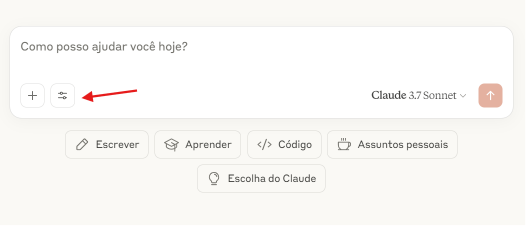
14f. Confira no ícone de configuração se as ferramentas do MCP "mapas_mentais" estão instaladas corretamente
As ferramentas foram nomeadas como `"apresenta", "compara", "inicial", "intermediario", "problemas" e "revisa".
Links úteis
- Documentação oficial do Model Context Protocol - Você saberá todos os detalhes dessa inovação da Anthropic
- Site oficial da Anthropic - Para ficar por dentro das novidaddes e estudos dos modelos Claude
- Como baixar o Claude Desktop - Link direto para download
- Como instalar o VSCode- Link direto para download
- Documentação oficial do pacote uv - Você saberá todos os detalhes sobre o
uve como ele é importante no python - venv — Criação de ambientes virtuais - Explicação completa de como funcionam os venvs
- Conjunto de ícones de modelos de IA/LLM - site muito bom para conseguir ícones do ecossistema de IA
- Devicon - site bem completo também com ícones gerais sobre tecnologia
Contribuições
Contribuições são bem-vindas! Se você tem ideias para melhorar este projeto, sinta-se à vontade para fazer um fork do repositório.
Licença
Este projeto está licenciado sob a licença MIT - veja o arquivo LICENSE para detalhes.
Contato
Mário Lúcio - Prazo Certo®



1 maintainer

Metadata
1 maintainer
Release files for iflow-mcp_mapas_mentais 0.1.0
For a detailed explanation of source distributions (sdists) and built distributions (wheels), please see the package formats documentation.
Source distribution (sdist)
| File | Size | Uploaded | |
|---|---|---|---|
| iflow_mcp_mapas_mentais-0.1.0.tar.gz | 7.6 kB | Details |
Built distribution (wheel)
| File | Interpreter | ABI | Platform | Reset |
|---|---|---|---|---|
| iflow_mcp_mapas_mentais-0.1.0-py3-none-any.whl | Python 3 | none | any | Details |
Total release size: 15.1 kB
Release files / iflow_mcp_mapas_mentais-0.1.0.tar.gz
| Download URL | iflow_mcp_mapas_mentais-0.1.0.tar.gz |
|---|---|
| Size | 7.6 kB |
| Tags | Source |
|
SHA-256 checksum How to use checksums |
e494eef97ece6be6726511bc88ceb69f28e4c7684dbdf2037982a5f984dbf76a
|
|
BLAKE2b-256 checksum How to use checksums |
29f40b4d2240d63027e3231fda26ab383f88108736a1a8e384e4d63621ce4172
|
| Upload date | |
|
Uploaded using Trusted Publishing? What is trusted publishing? |
No |
| Uploaded via |
uv/0.6.9
|
Release files / iflow_mcp_mapas_mentais-0.1.0-py3-none-any.whl
| Download URL | iflow_mcp_mapas_mentais-0.1.0-py3-none-any.whl |
|---|---|
| Size | 7.6 kB |
| Tags | Python 3 |
|
SHA-256 checksum How to use checksums |
cff2b880b87464627bab7f6bb55e2e446894237592a1ca8dab6e125674857ce6
|
|
BLAKE2b-256 checksum How to use checksums |
fe897e68d92b2bad2839b1abb533f7a188a63a0a1605c6b737072d3c0dcb2ba2
|
| Upload date | |
|
Uploaded using Trusted Publishing? What is trusted publishing? |
No |
| Uploaded via |
uv/0.6.9
|













