
Что это?
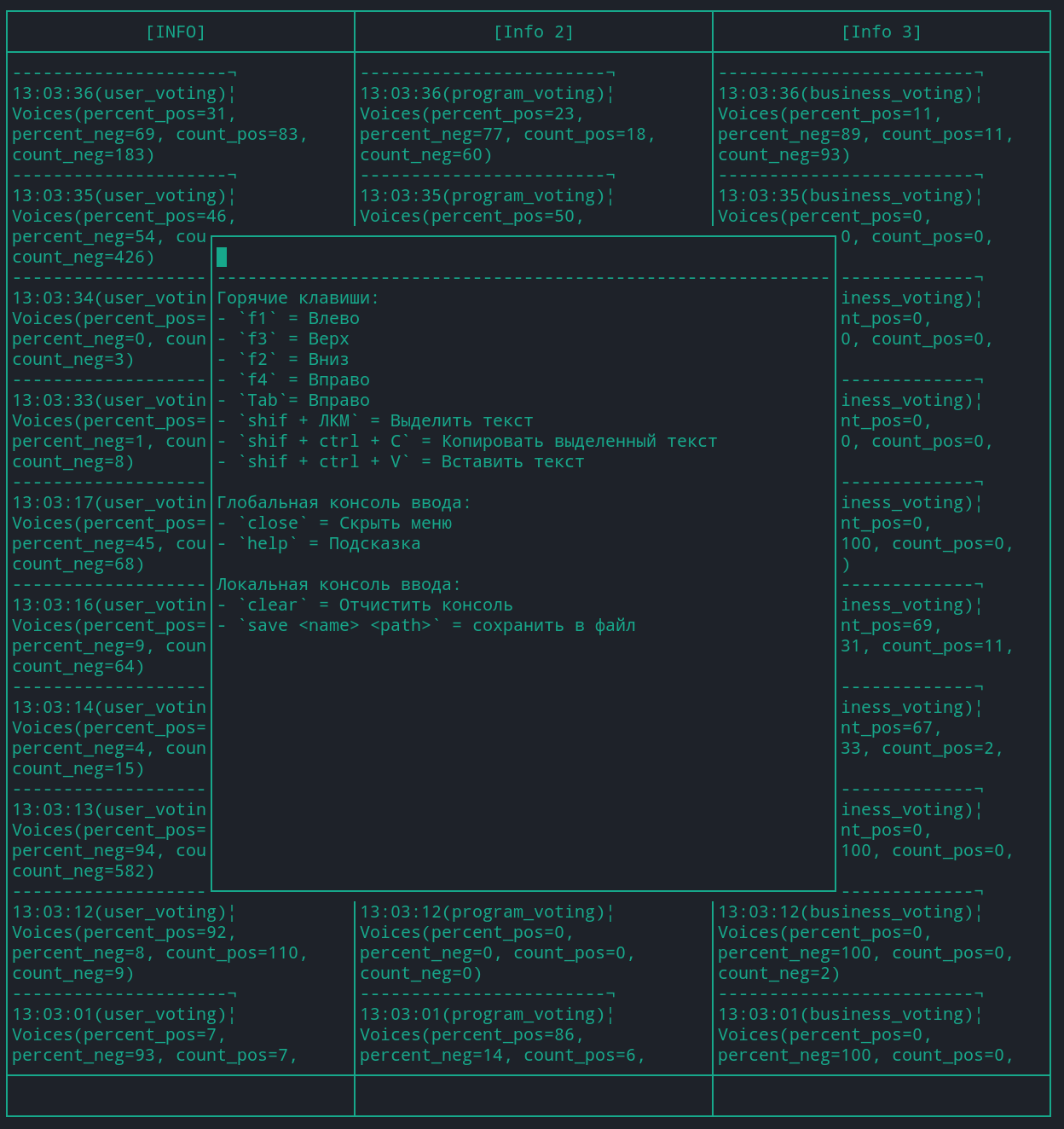
:wrench: :pencil: :desktop_computer: Это библиотека для Python, которая выводит информации в несколько консолей. Путем обмена данных через Unix Socket
Установка через pip - console-debugger
pip install console-debugger
Как использовать ?
1 Сначала нужно создать экземпляры класса Debugger
Debugger(active: bool, titleName: str, consoleOutput: bool = True, fileConfig: Optional[Dict] = None, styleText: Optional[dstyle] = None)
| Атрибут | Описание |
|---|---|
active |
on/off жизни экземпляра, Если False экземпляр будет игнорировать вызов, а также будет добавлен в массив Debugger.AllCountSleepInstance . |
titleName |
Уникальное имя экземпляра которое будет отображаться в выводе. |
consoleOutput |
on/off отображения в консоль или другие визуальные выходы, Не влияет на запись в файл! . |
fileConfig |
Конфигурация записи в файл, входные параметры такие же как и у стандартной функции open() передавать в формате {"file":"test.log", ... } . Для удобного формирования параметров можно пользоваться функцией dopen(). |
styleText |
Стиль отображения текста. Для удобного формирования параметров можно пользоваться функцией dstyle. |
Также можно использовать готовые параметры
Debugger(**dDEBUG)
dDEBUGdINFOdWARNINGdEXCEPTION
Доступная информации об экземпляре Debugger
| public set | Описание |
|---|---|
consoleOutput |
Переключить on/off вывод в консоль |
styleText |
Задать другой стиль текста |
active() |
Включить дебагер |
deactivate() |
Отключить дебагер |
| public get | Описание |
|---|---|
titleName |
Уникальное имя дебагера |
fileConfig |
Конфигурация для файла |
AllCountActiveInstance() |
Список со всеми активными экземплярами |
AllCountSleepInstance() |
Список со всеми остановленными экземплярами |
AllUseFileName() |
Список всех имен используемых файлами |
AllInstance() |
Список всех экземпляров |
2 Создать глобальные правила для всех экземпляров
Эта команда влияет на все экземпляры Debugger
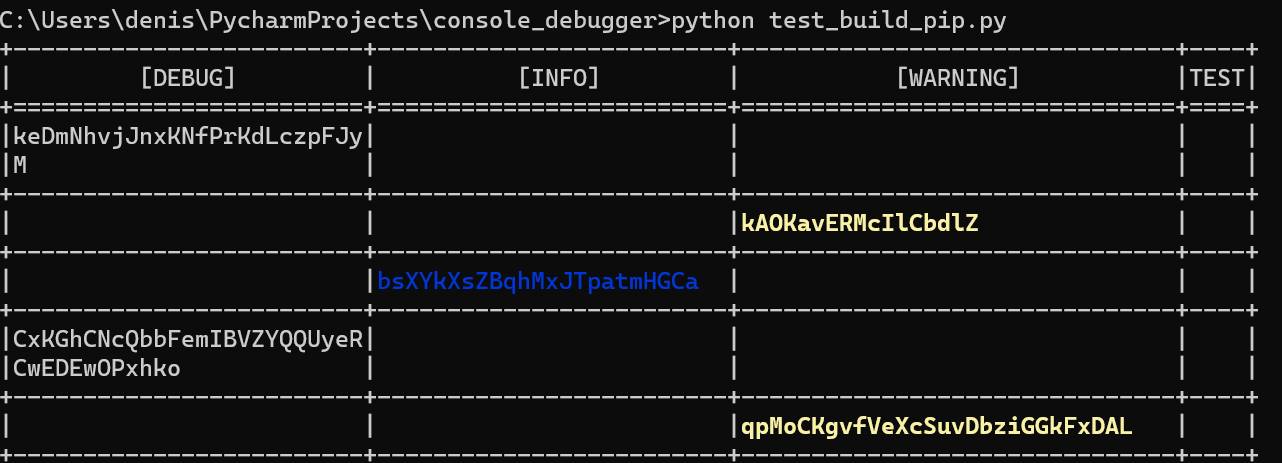
Debugger.GlobalManager(global_status=None, typePrint: Optional[str] = "grid"):
| Атрибут | Описание |
|---|---|
global_status |
Здесь вы можете Выключить/Включить все экземпляры |
typePrint |
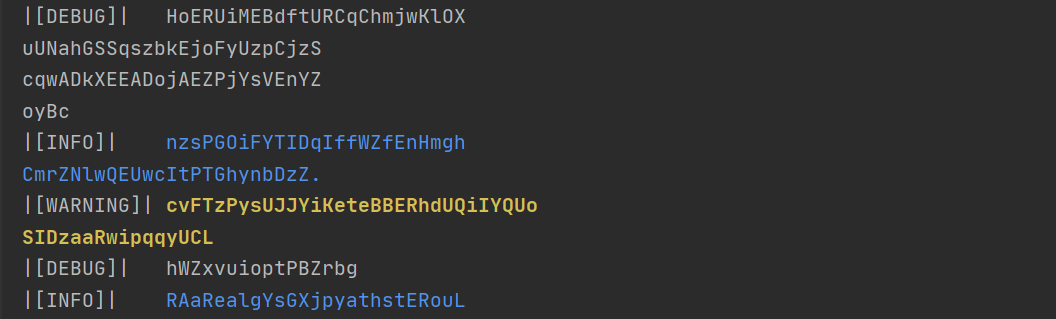
Глобальный стиль отображения данных (grid/socket/None) |
"grid"= Стиль таблица"socket"= Данные будут отправляться по сокету, в данный момент есть два варианта прослушивания сокета. Через GUI Tkinterconsole_debugger/main.py guiили через TUI Urwidconsole_debugger/main.py tui. Если в процессе отправки данных через сокет возникнут ошибки, данные будут сохранены в файл.None= Без стиля
3 Использовать в коде
Использовать стандартную функцию print.
print(text, file= Debug_Name)
text= СтрокаDebug_Name= Имя экземпляраDebugger
Использовать функцию printD. Преимущество в том что может принимать несколько переменных и соеденять их.
printD(Debug_Name, text, *args, sep=' ', end='\n')
Debug_Name= Имя экземпляраDebuggertext= Строка*args= Данные преобразуются в типstrsep=' ', end='\n'= такие же, как и у встроенной функцииprint()
Примеры
Использовать свои стили оформления
Для наглядности создадим функцию для генерации случайного слово
import random
import string
# Сгенерировать случайное слово
random_word = lambda: "".join(random.choice(string.ascii_letters) for j in range(random.randint(1, 40)))
from console_debugger import Debugger, printD
from console_debugger.helpful.template_obj import dopen, dstyle

Debug = Debugger(True,titleName="[DEBUG]",

                 fileConfig=dopen(file="debug.log",
                                  mode="a",
                                  encoding="utf-8"),

                 styleText=dstyle(bg_color="bg_blue",
                                   len_word=21)
                 )
Info = Debugger(True,titleName="[INFO]",

                fileConfig={"file": "info.log",
                            "mode": "a", "encoding": "utf-8"},
                styleText=dstyle(len_word=25),

                consoleOutput=False
                )
Warning = Debugger(True,"[WARNING]", styleText=dstyle(len_word=25))

Debugger.GlobalManager(typePrint="grid")

if __name__ == '__main__':
    for i in range(10):
        printD(Debug, random_word())
        printD(Warning, random_word())
        printD(Info, random_word())
Использовать готовые стили, вызывать printD
from console_debugger import Debugger, printD
from console_debugger.helpful.template_obj import dDEBUG, dWARNING, dINFO

Debug = Debugger(**dDEBUG)
Info = Debugger(**dINFO)
Warning = Debugger(**dWARNING)

Debugger.GlobalManager(typePrint="grid")

if __name__ == '__main__':
    for i in range(10):
        printD(Debug, random_word())
        printD(Warning, random_word())
        printD(Info, random_word())
Использовать готовые стили, вызывать print
from console_debugger import Debugger, printD
from console_debugger.helpful.template_obj import dDEBUG, dWARNING, dINFO

Debug = Debugger(**dDEBUG)
Info = Debugger(**dINFO)
Warning = Debugger(**dWARNING)

Debugger.GlobalManager(typePrint="socket")

if __name__ == '__main__':
    for i in range(10):
	print(random_word(), file=Debug)
	print(random_word(), file=Info)
	print(random_word(), file=Warning)
Использовать soket
from console_debugger import Debugger, printD
from console_debugger.helpful.template_obj import dDEBUG, dWARNING, dINFO

Debug = Debugger(**dDEBUG)
Info = Debugger(**dINFO)
Warning = Debugger(**dWARNING)
TEST = Debugger(True,"TEST")

Debugger.GlobalManager(typePrint="socket")


for i in range(10):
    printD(Debug, random_word())
    printD(Info, random_word())
    printD(Warning, random_word())
    printD(TEST, random_word())
Если вы не запустили сервер, у вас возникнет исключение ServerError: Ошибка сервера
Это специальное исключения для того чтобы вы лично выбрали интерфейс отображения.
Вы можете выполнить команду python /.../.../.local/lib/python3.9/site-packages/console_debugger/main.py tui
в любом терминале Linux, в нем запуститься псевдографический интерфейс.
Или вы можете выполнить команду python /.../.../.local/lib/python3.9/site-packages/console_debugger/main.pyп gui
Тогда у вас запуститься графический интерфейс Tkinter.
[Errno 2] No such file or directory
ServerError: Ошибка сервера
Traceback (most recent call last):
  File "/home/denis/Applications/test_imp.py", line 17, in <module>
    Debugger.GlobalManager(typePrint="socket")
  File "/.../.../.local/lib/python3.9/site-packages/console_debugger/logic/debugger.py", line 190, in GlobalManager
    raise ServerError(
helpful.date_obj.ServerError: Вероятно сервер не запущен
********************************************************************************
Выполните команду:

python /.../.../.local/lib/python3.9/site-packages/console_debugger/main.py tui

********************************************************************************
Использование Глобального режима on/off
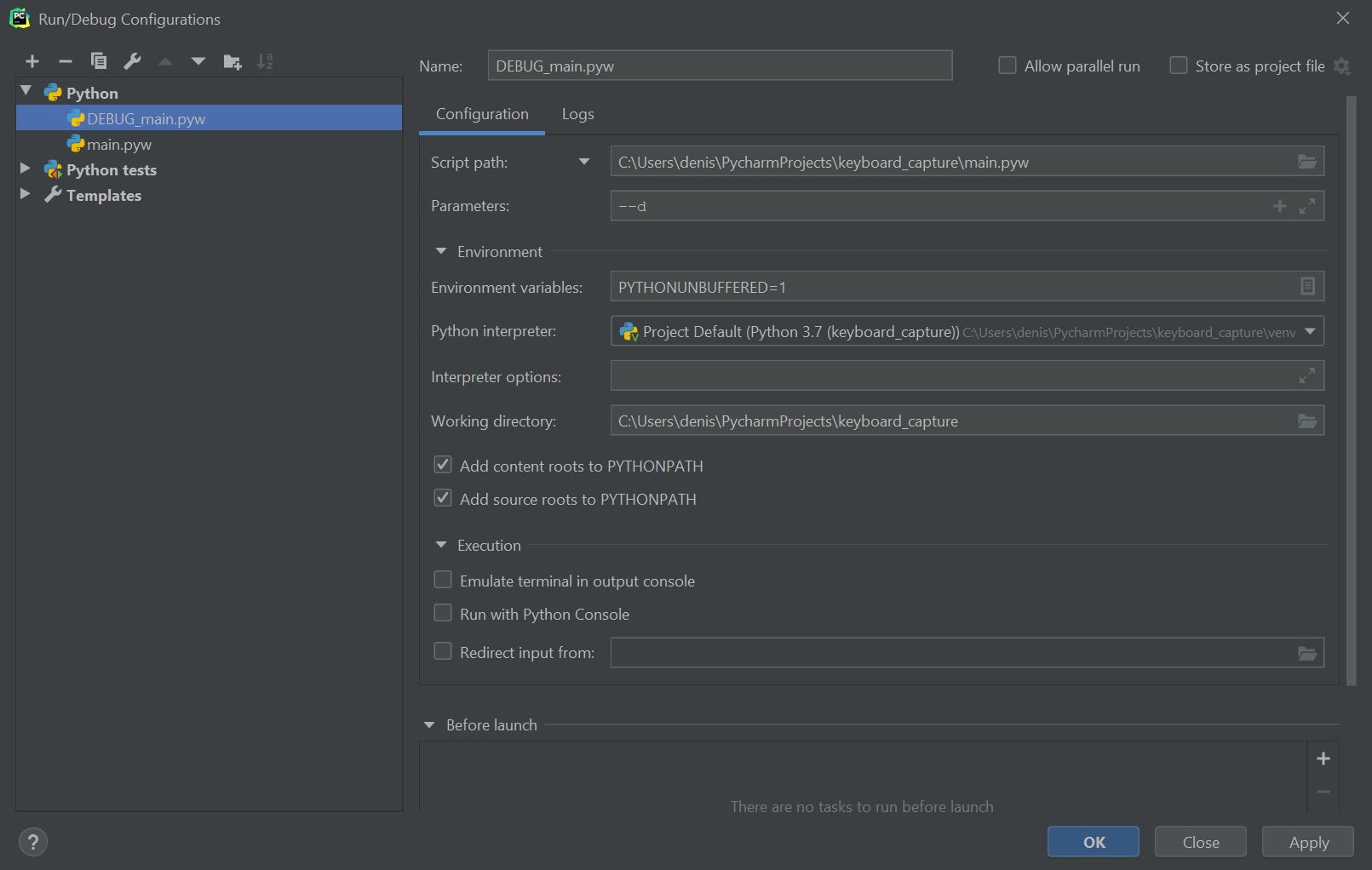
Создать два режима запуска Debug/Release
main.pyw
import sys
from console_debugger import Debugger
from app.viwe import Windows # При импорте должны быть созданы все экземпляры

if __name__ == '__main__':
    for param in set(sys.argv):
        if param == "--d":
            Debugger.GlobalManager(typePrint="grid") # Задать глобальный стиль всем экземпляром
            break
    else:
        Debugger.GlobalManager(global_status=False) # Если нет параметров отключаем все экземпляры
    Windows()
В других модулях создаем необходимые экземпляры
from console_debugger import Debugger, printD
from console_debugger.helpful.template_obj import dstyle, dINFO

HotKeyD = Debugger(True, "[HotKey]")
PressKeyD = Debugger(True, "[PressKey]")
InfoD = Debugger(**dINFO)
ResD = Debugger(True, "[Result]", styleText=dstyle(len_word=25, height=4))

printD(HotKeyD,"Crtl+c")
Пример трассировки переменных
from console_debugger import Debugger, printD
from console_debugger.helpful.template_obj import dDEBUG, dWARNING, dINFO

if __name__ == '__main__':
	a = Debugger(**dDEBUG)
	b = Debugger(**dINFO)
	c = Debugger(**dEXCEPTION)

	Debugger.GlobalManager(typePrint="socket")

	TracingName1 = "1"
	TracingName2 = ["1"]
	TracingName3 = "1",

	for x in range(10):
		printD(a, TracingName1)
		printD(b, TracingName2)
		printD(c, TracingName3)
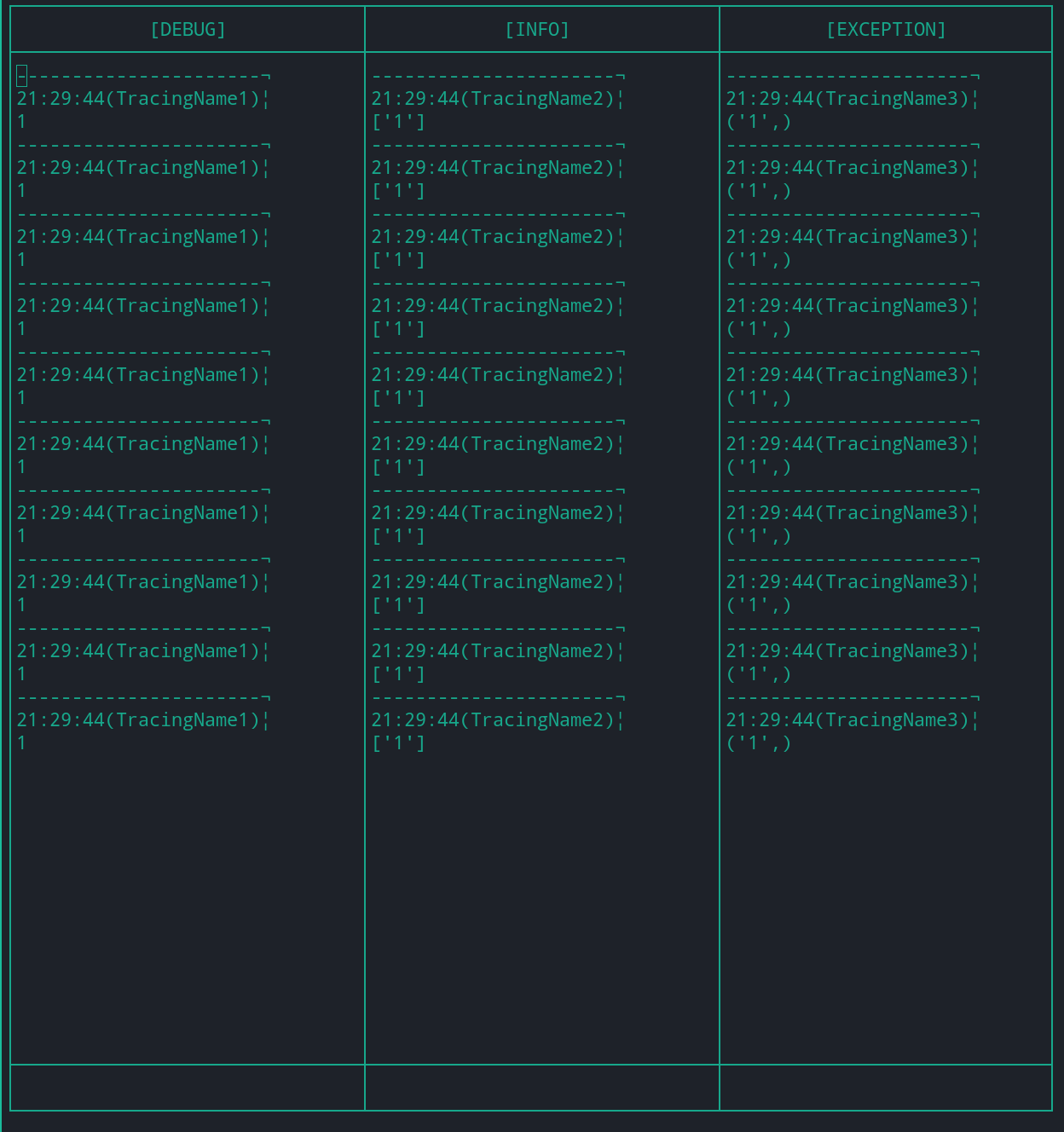
Использование во Flask
Поместить Debugger.GlobalManager в @app.before_first_request
from console_debugger import Debugger, printD

from flask import *

SECRET_KEY = "123_very_hard_password"
app = Flask(__name__)

 # Экземпляры в глобальной области видимости
cookDeb = Debugger(True, "[Cook]")
sessionDeb = Debugger(True, "[Session]")

@app.before_first_request
def deb():
    # Tkinter будет перезапускаться при каждом обновление сервера
    Debugger.GlobalManager(typePrint="socket")

@app.route("/login", methods=['POST', 'GET'])
def login():
    global data, cookDeb, sessionDeb
    cook = "no"
    ses = "no"

    # Получить куки если есть
    if request.cookies.get("logged"):
        cook = request.cookies.get("logged")

    # Получить данные из сессии если есть
    if "SessioN" in session:
        ses = session.get("SessioN")

    printD(cookDeb, cook)
    printD(sessionDeb, ses)

    res = make_response(render_template("login.html", cook=cook, session=ses))
    res.set_cookie(key="logged", value="yes", max_age=3)
    session["SessioN"] = "yes"
    return res

if __name__ == '__main__':
    app.run(debug=True)
"login.html"
<script>
    document.cookie = "ex=1;";
    if (!document.cookie) {
        alert("Этот сайт требует включение cookie");
    }
</script>
Cook: {{ cook }}
<p></p>
Session: {{ session }}
<form action="/login" method="post" class="form-contact">
    <p><label>Name </label><input type="text" name="username" value="" required/>
    <p><label>Passwortitled </label><input type="text" name="password" value="" required/>
    <p><input type="submit" value="Send"/>
</form>
Использование в Django
Добавить в самый конец NameProj/settings.py
import os
from console_debugger import Debugger
from console_debugger.helpful.template_obj import dDEBUG, dWARNING, dINFO


DEBUG = True
...
...
...

if DEBUG:

    Info = Debugger(**dINFO)
    Debug = Debugger(**dDEBUG)
    Warning = Debugger(**dWARNING)

    if not os.environ.get('console_debugger', False): # Для защиты от двойного запуска Django
        os.environ['console_debugger'] = "True"
    else:
        Debugger.GlobalManager(typePrint="socket")
NameApp/views.py
from NameProj.settings import Info,Debug,Warning
from console_debugger import printD

printD(Info,"1")
printD(Info,"2")
printD(Info,"3")
Советы
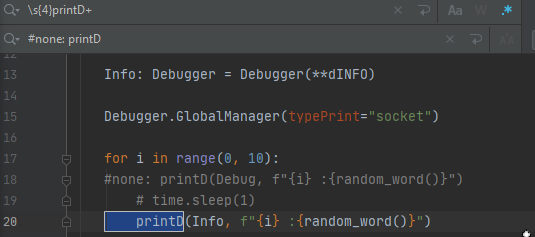
Вы можете использовать шаблон для комментирования printD
Так как входные параметры функции являются не изменяемыми обметками,
то они копируются в функцию printD, чтобы н тратить лишении наносекунды
на эту операцию, вы можете закомментировать все вызовы этой функции.
\s{4}printD+
#none: printD
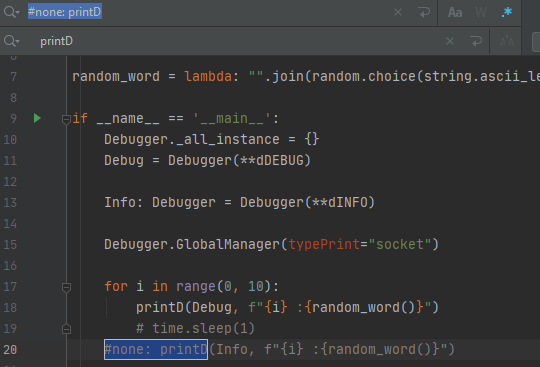
А потом раскомментировать
#none: printD
printD
Про режим отображения Tkinter
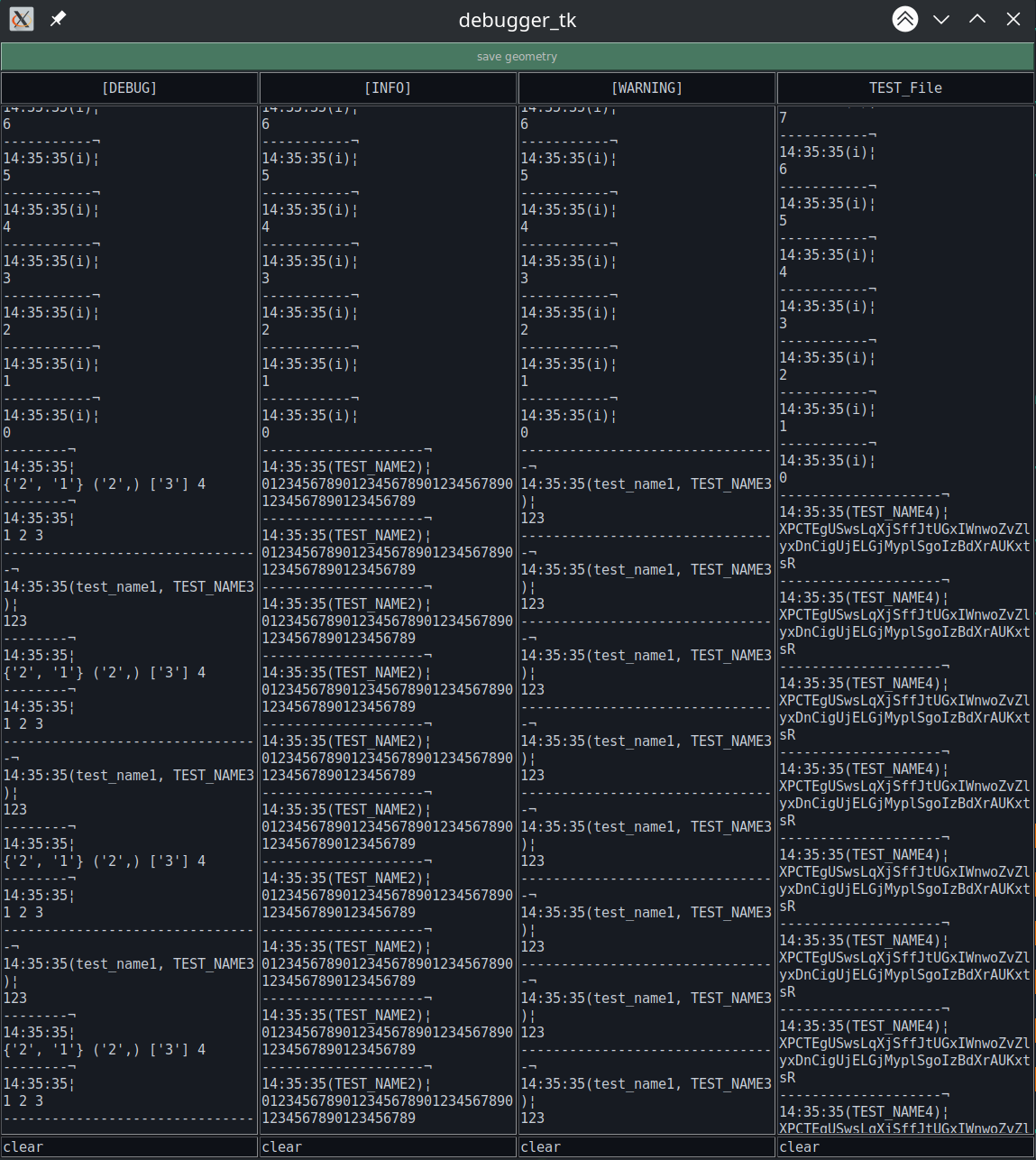
- Если нажать на заголовок консоли, то они выполнят команду из нижней консоли
- Если нажать нижнею кнопку
save geometryто вы сохраните положение окна для следующих запусках, размеры сохранять вconsole_debugger/gui/static/config.txt - Если закрыть окно
Tkinter, до завершения главного потока, то данные будут отправляться в консольtypePrint=None" - Можно сохранить весь текст из консоли в файл. Для этого нужно ввести в нижнею консоль
save <NAME_FILE> <PATH>и нажатьEnter - Можно получить глобальную информацию о сокете, написав в любую нижнею консоль
g infoи нажатьEnter - Можно отчистить консоль вывода, если написать в нижнею консоль
clearи нажатьEnter
Установка Tkinter на Linux
ArchLinux
sudo pacman -S tk

xrdb -load /dev/null
xrdb -query
Про режим отображения Urwid
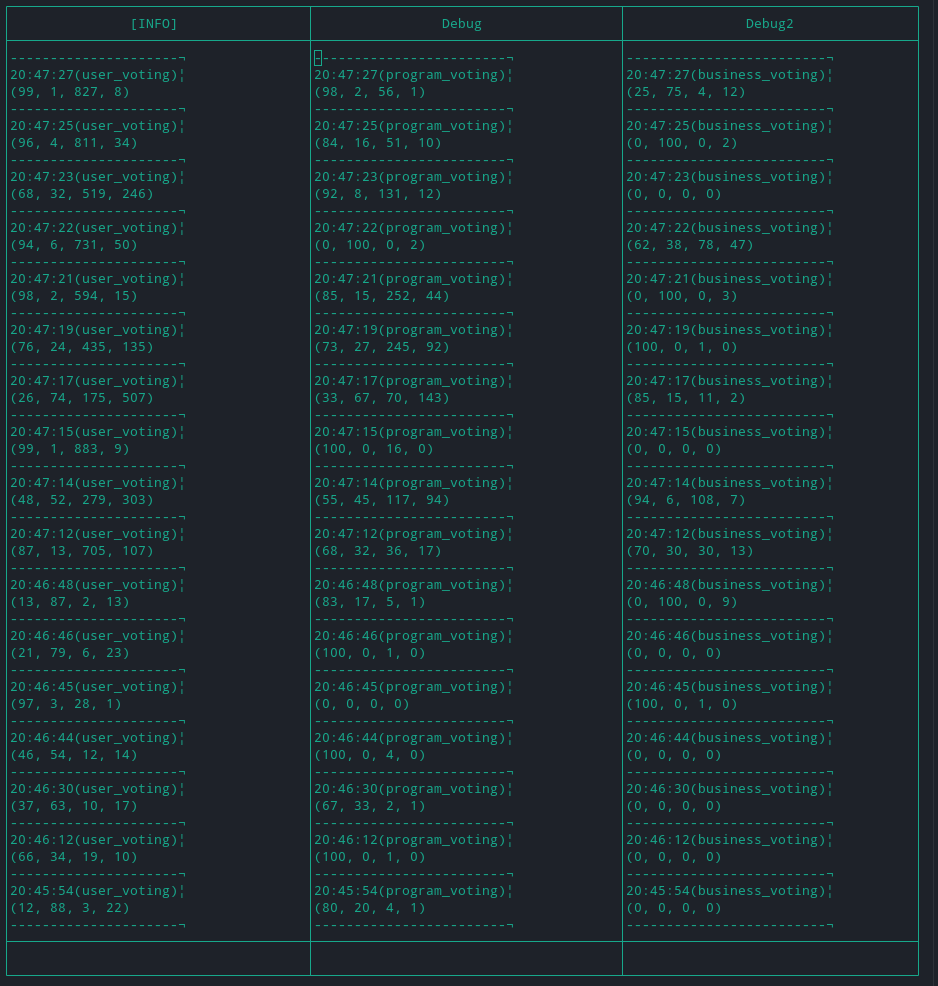
Работает также в терминале Pycharm
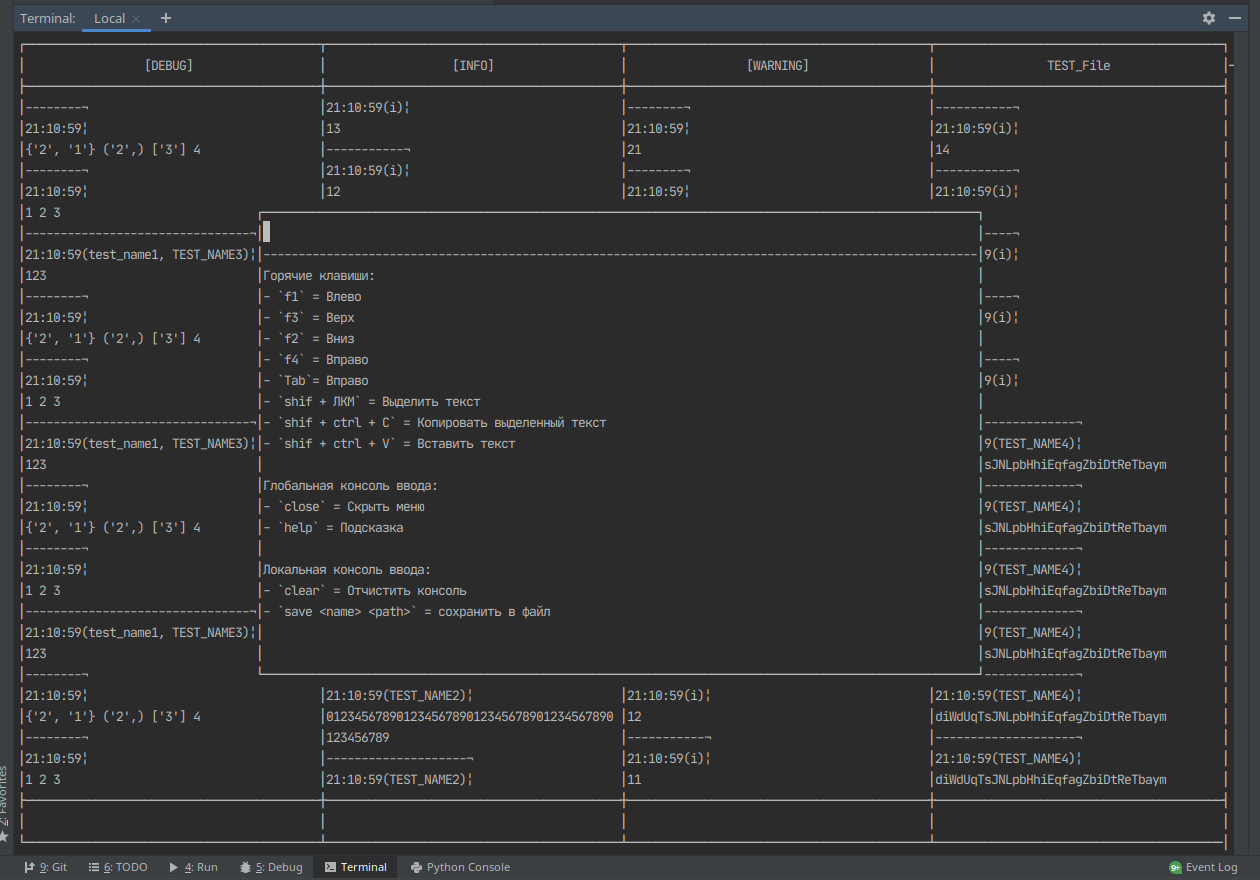
Этот режим поддерживается в терминалах Linux. Программа находиться в console_debugger/tui/main.py.
- Можно сохранить весь текст из консоли в файл. Для этого нужно ввести
save <NAME_FILE> <PATH> - Горячие клавиши
f1= Влевоf3= Верхf2= Внизf4= Вправоf5= МенюTab= Вправоshif + ЛКМ= Выделить текстshif + ctrl + C= Копировать выделенный текстshif + ctrl + V= Вставить текст
- Можно отчистить консоль вывода если написать в нижнею консоль
clearи нажатьEnter
1 maintainer

Metadata
1 maintainer
Release files for console-debugger 0.1.8.8
For a detailed explanation of source distributions (sdists) and built distributions (wheels), please see the package formats documentation.
Source distribution (sdist)
| File | Size | Uploaded | |
|---|---|---|---|
| console_debugger-0.1.8.8.tar.gz | 66.6 kB | Details |
Built distribution (wheel)
| File | Interpreter | ABI | Platform | Reset |
|---|---|---|---|---|
| console_debugger-0.1.8.8-py3-none-any.whl | Python 3 | none | any | Details |
Total release size: 116.8 kB
Release files / console_debugger-0.1.8.8.tar.gz
| Download URL | console_debugger-0.1.8.8.tar.gz |
|---|---|
| Size | 66.6 kB |
| Tags | Source |
|
SHA-256 checksum How to use checksums |
562671ff94d664991b16eaf43becf9ec385202b728d42b86a30b12f91d183ec3
|
|
BLAKE2b-256 checksum How to use checksums |
d323fffd02f0325114a2ddd69bd5876ccdc5d3f8c54d56942a210d2bbc5ccf35
|
| Upload date | |
|
Uploaded using Trusted Publishing? What is trusted publishing? |
No |
| Uploaded via |
poetry/1.1.8 CPython/3.9.7 Linux/5.13.19-2-MANJARO
|
Release files / console_debugger-0.1.8.8-py3-none-any.whl
| Download URL | console_debugger-0.1.8.8-py3-none-any.whl |
|---|---|
| Size | 50.3 kB |
| Tags | Python 3 |
|
SHA-256 checksum How to use checksums |
ce2db04fec7507683287a30fb660a730e4b1f1c975fc3799081e546a7e3c2bfc
|
|
BLAKE2b-256 checksum How to use checksums |
76e4f89115faa754467d2e363c5d2bcd153280ca0f544ace50f32a2c08ad4a73
|
| Upload date | |
|
Uploaded using Trusted Publishing? What is trusted publishing? |
No |
| Uploaded via |
poetry/1.1.8 CPython/3.9.7 Linux/5.13.19-2-MANJARO
|














