
evo8-linux


Control del Audient EVO 8 en Linux: una ventana tipo consola y un CLI para la interfaz y para el audio del sistema.
En Linux la EVO 8 funciona como interfaz de audio estándar, pero el kernel no expone su mezcla de monitoreo interna, el ruteo del loop-back ni el phantom. evo8-linux los controla hablando con la interfaz directamente por USB. Además incluye un mezclador para PipeWire y, si lo necesitas, un micrófono virtual que junta tus entradas con el audio de otras apps.
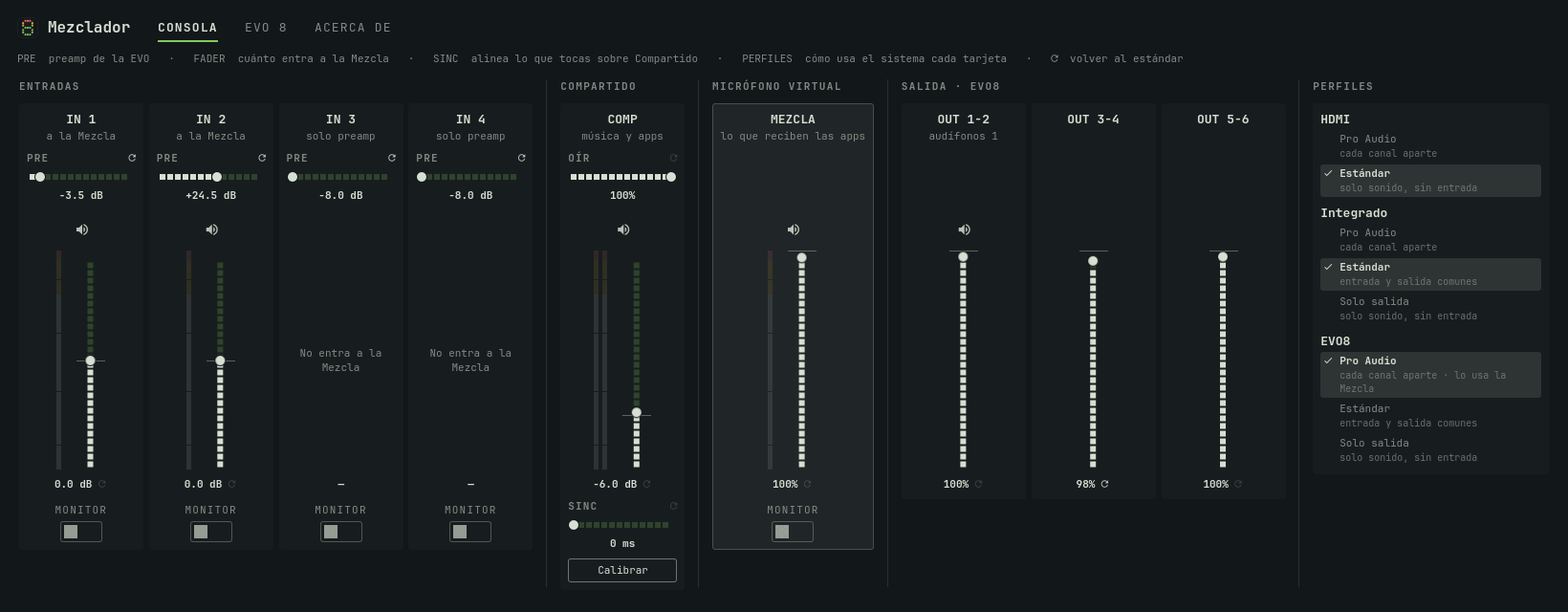
Qué hace
El hardware de la EVO 8
- Mezcla de monitoreo interna: lo que oyes directo en los audífonos, sin pasar por el PC y sin latencia. Es la matriz de 10 entradas (4 analógicas y 6 del PC) × 4 salidas, con fader, paneo y silencio, y atajos como «Como de fábrica» u «Oír entradas 1 y 2».
- Loop-back: qué llega a los canales de captura 5-6. Puede ser el par de fábrica, todo lo que suena en el PC (salidas 1-2), las salidas 3-4 o las entradas 1-2 / 3-4.
- Entradas: ganancia del preamp en dB, phantom 48 V y silencio.
- Al conectarla: la EVO olvida esos ajustes cuando se apaga. Un servicio los restaura al conectarla. El phantom nunca se enciende solo.
Un mezclador para el audio del sistema
- Volumen, silencio y medidores de las entradas, las apps y la salida seleccionada, por canal.
- Monitor: escuchar una entrada, o todo, por la salida seleccionada, con latencia baja.
- Perfiles de tarjeta: elegir cómo usa el sistema cada tarjeta de sonido, con lo que hace cada opción.
Un micrófono virtual, si lo necesitas
- Mezcla: un micrófono que suma las entradas 1-2 de la EVO y una salida virtual, Compartido. Lo que mandes a Compartido (música, un metrónomo, un backing track) lo escuchas tú y también sale por la Mezcla. Cualquier app puede usarla como micrófono: OBS, un DAW, Discord o el navegador.
- Ganancia en vivo por canal, y apps que se mandan a Compartido de a una.
- Sincronía: quien toca sobre la música la oye con retraso, y su instrumento llega con otro. Calibrar mide ese desfase mientras tocas sobre un click y lo compensa retrasando la música solo hacia la Mezcla.
- Los navegadores no pueden bajar el volumen de la Mezcla por su cuenta.
Instalación
Solo para la Audient EVO 8 (no la EVO 4 ni la EVO 16). El control por USB se probó con el firmware 1.4c.
Arch Linux
git clone https://github.com/wh01s17/evo8-linux
cd evo8-linux/packaging/arch
makepkg -si
Instala todo en el sistema y trae las dependencias, incluida la fuente de los íconos. Después, desconecta y vuelve a conectar la EVO una vez.
Otras distribuciones (pipx)
pipx install "evo8-linux[gui,usb]"
evoctl setup
pip solo instala Python. evoctl setup copia a tu usuario la config de
PipeWire, el servicio que restaura los ajustes y la entrada del menú, y te da
el comando sudo exacto para la regla udev (control por USB sin root). También
avisa si falta algo del sistema: PipeWire, WirePlumber, pactl, amixer o la
fuente JetBrainsMono Nerd Font. Después de pipx upgrade, vuelve a correr
evoctl setup. Para desinstalar: evoctl setup --remove y
pipx uninstall evo8-linux.
Desde el código
Requisitos: PipeWire + WirePlumber, pactl, amixer, Python ≥ 3.11,
python-pyusb, pyside6, qt6-svg y JetBrainsMono Nerd Font
(ttf-jetbrains-mono-nerd).
git clone https://github.com/wh01s17/evo8-linux
cd evo8-linux
make install      # evoctl y evo8-mixer en ~/.local/bin, apuntando a esta carpeta
sudo make udev    # control por USB sin root
No mezcles esta instalación con el paquete: los lanzadores de
~/.local/bin tendrían prioridad. make uninstall los quita.
Primeros pasos
- Reinicia PipeWire para cargar la Mezcla (corta el audio un momento):
systemctl --user restart pipewire pipewire-pulse wireplumber - Pon la EVO 8 en el perfil Pro Audio, desde la pestaña CONSOLA (columna
PERFILES) o con
evoctl profiles set alsa_card.usb-Audient_EVO8-00 pro-audio. - Para usar el micrófono virtual, elige Mezcla como micrófono en la app. Si la app tiene supresión de ruido o control automático de ganancia, desactívalos: alteran la música que mandas por Compartido.
Uso
La ventana
evo8-mixer, o Mezclador EVO 8 en el menú de aplicaciones.
- CONSOLA: una tira por canal, en el orden en que viaja el sonido: entradas, Compartido, las apps, la Mezcla y la salida. Cada una tiene preamp, fader, medidores, silencio, monitor y para volver al valor estándar. Al final están los perfiles de cada tarjeta, con lo que hace cada uno.
- EVO 8: la mezcla de monitoreo interna y el loop-back. Los cambios quedan en espera hasta que pulsas Aplicar a la EVO, porque cada envío por USB corta el audio un instante (ver Cómo funciona).
- ACERCA DE: versión, firmware de la EVO, cómo está instalado y un botón que copia esos datos para reportar un problema.
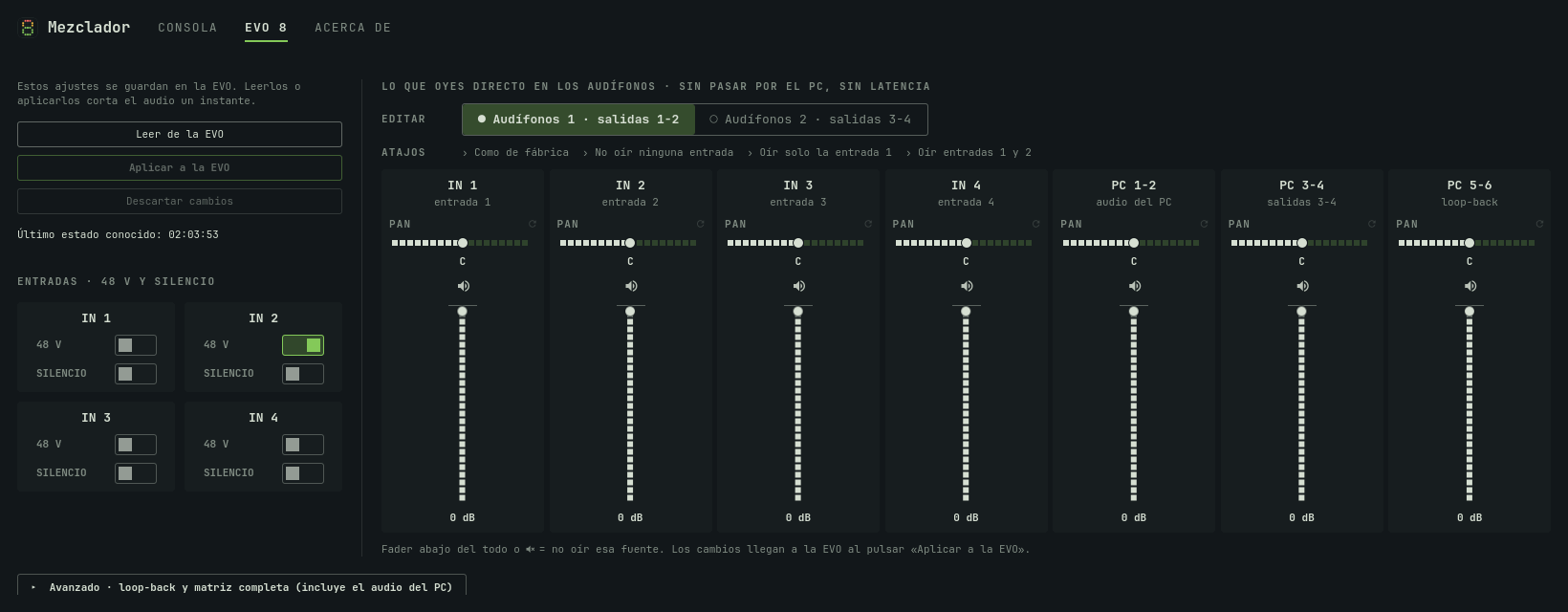
evo8-mixer --evo abre directo en la pestaña EVO 8. Hay una sola ventana:
volver a lanzarla la trae al frente.
La línea de comandos
# Micrófono virtual
evoctl mix get                    # ganancias: [entrada 1, entrada 2, Compartido L, R]
evoctl mix set 1 0.8              # entrada 1 al 80 % (lineal, 0..4)
evoctl share list                 # apps que están en Compartido
evoctl share on <node-id>         # mandar una app a Compartido
evoctl delay set 40               # retrasar Compartido 40 ms hacia la Mezcla
evoctl calibrate --apply          # medir el desfase tocando sobre un click
evoctl apply                      # restaurar lo guardado tras reiniciar PipeWire

# Monitor
evoctl monitor toggle             # escuchar la Mezcla completa
evoctl monitor input 1 on         # escuchar solo la entrada 1

# Hardware de la EVO (cada comando corta el audio ~0,1 s)
evoctl preamp set 2 24.5          # preamp de la entrada 2 en dB
evoctl hw input phantom 2 on      # 48 V en la entrada 2
evoctl hw input mute 3 on         # silenciar la entrada 3 en la EVO
evoctl hw loopback set pc12       # loop-back = lo que suena por las salidas 1-2
evoctl hw mix get                 # mezcla interna (dB)
evoctl hw mix set 1 1 -6          # entrada 1 → salida 1 a -6 dB
evoctl hw mix set 5 3 off         # PC 1 → salida 3 apagado

evoctl --help                     # todos los comandos
La salida es JSON o un valor por línea, para usarla en scripts o en una barra de escritorio.
Cómo funciona
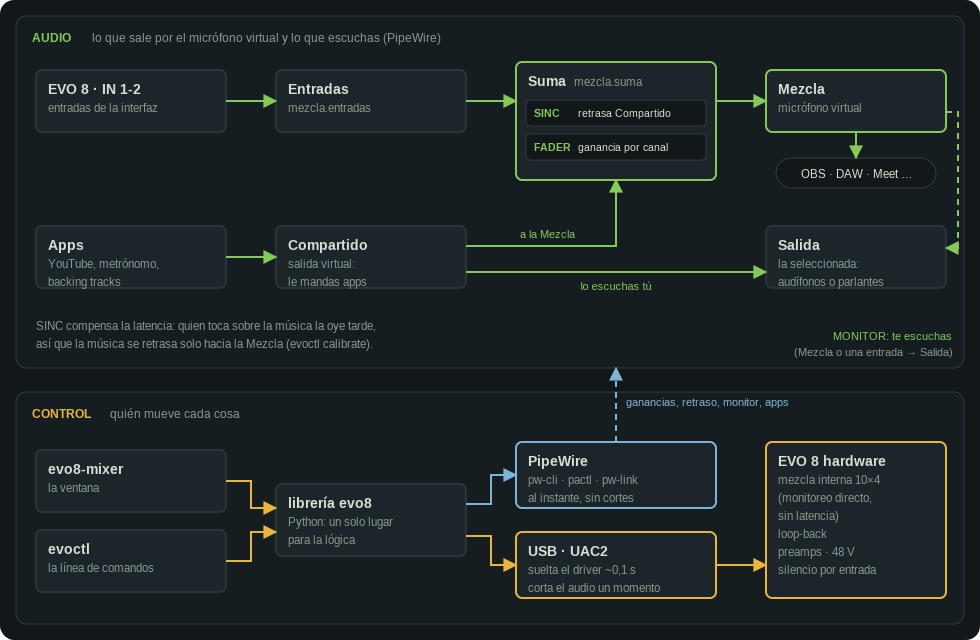
El proyecto mueve dos cosas distintas:
- El audio en el PC (verde) lo hace PipeWire. Una config instalada por
evo8-linux crea Compartido (una salida virtual), mezcla.suma (un
filter-chain que retrasa Compartido y aplica una ganancia por canal) y la
Mezcla (el micrófono virtual). La ventana y
evoctlcambian esos valores al instante, sin cortes. - El hardware de la EVO (ámbar) no pasa por PipeWire. Se controla con peticiones USB estándar de audio (UAC2) que el kernel no expone. Linux no deja enviarlas mientras el driver de audio tiene la interfaz, así que evo8-linux suelta el driver, envía y lo devuelve. El audio se corta ~0,1 s, y por eso la ventana agrupa los cambios y espera a que pulses Aplicar a la EVO.
El protocolo USB y lo verificado en el dispositivo están en
docs/protocolo-usb.md.
El repositorio
| Ruta | Qué hay |
|---|---|
src/evo8/ |
La librería y evoctl: PipeWire (pw.py, mix.py, monitor.py, apps.py), preamps (alsa.py), USB (usb.py, hw.py), sincronía (calibrate.py) y evoctl setup (user_setup.py) |
src/evo8/gui/ |
La ventana: PySide6 y QML |
src/evo8/data/ |
Config de PipeWire, regla udev, servicio, entrada del menú e ícono |
packaging/arch/ |
El PKGBUILD |
docs/protocolo-usb.md |
El protocolo USB de la EVO 8 |
plan.md |
Arquitectura, estado y próximos pasos |
CHANGELOG.md |
Cambios de cada versión |
PUBLISH.md |
Cómo publicar una versión |
Los tests corren con make test, sin necesidad de tener la EVO conectada.
Advertencia
Proyecto independiente, sin relación con Audient. EVO es una marca de Audient. El control por USB se basa en ingeniería inversa para interoperabilidad y no incluye código ni binarios de Audient. Se probó en una EVO 8 con firmware 1.4c. Úsalo bajo tu responsabilidad: si la interfaz deja de responder, desconéctala y vuelve a conectarla.
Licencia
MIT
1 maintainer

Metadata
1 maintainer
Release files for evo8-linux 0.1.1
For a detailed explanation of source distributions (sdists) and built distributions (wheels), please see the package formats documentation.
Source distribution (sdist)
| File | Size | Uploaded | Provenance | Actions |
|---|---|---|---|---|
| evo8_linux-0.1.1.tar.gz | 70.1 kB | With provenance | Details for evo8_linux-0.1.1.tar.gz |
Built distribution (wheel)
| File | Interpreter | ABI | Platform | Actions Reset |
|---|---|---|---|---|
| evo8_linux-0.1.1-py3-none-any.whl | Python 3 | none | any | Details for evo8_linux-0.1.1-py3-none-any.whl |
Total release size: 143.6 kB
Release files / evo8_linux-0.1.1.tar.gz
| Download URL | evo8_linux-0.1.1.tar.gz |
|---|---|
| Size | 70.1 kB |
| Tags | Source |
|
SHA-256 checksum How to use checksums |
3cb74f04e4dccd6c7dedb5ce692b7718626d09f565537ea769324532e12b45cf
|
|
BLAKE2b-256 checksum How to use checksums |
fa520a928361b07b05fafa9c5e5ecbcb7a7b691e137d6a821d06514e815d0642
|
| Upload date | |
|
Uploaded using Trusted Publishing? What is trusted publishing? |
Yes |
| Uploaded via |
twine/7.0.0 CPython/3.13.16
|
Provenance
Provenance describes where a file came from. On PyPI, provenance is shared via attestations, which provide a verifiable record of the build or publishing details. View details, limitations and caveats.


PyPI Publish Attestation
PyPI verified that this artifact, at this checksum, originated from the publisher listed below.
Signed by GitHub Actions, verified by PyPI on Nov 21, 2026.
Transparency logRelease files / evo8_linux-0.1.1-py3-none-any.whl
| Download URL | evo8_linux-0.1.1-py3-none-any.whl |
|---|---|
| Size | 73.5 kB |
| Tags | Python 3 |
|
SHA-256 checksum How to use checksums |
949399b1d11dbd8ec8c19725ed42943eff245dddd19d1b80df2c5e7b28256e47
|
|
BLAKE2b-256 checksum How to use checksums |
45152030cc083e114ba40c39814d1916fe1abebaacf9ea46ca1fe7644eb1c7ba
|
| Upload date | |
|
Uploaded using Trusted Publishing? What is trusted publishing? |
Yes |
| Uploaded via |
twine/7.0.0 CPython/3.13.16
|
Provenance
Provenance describes where a file came from. On PyPI, provenance is shared via attestations, which provide a verifiable record of the build or publishing details. View details, limitations and caveats.
PyPI Publish Attestation
PyPI verified that this artifact, at this checksum, originated from the publisher listed below.
Signed by GitHub Actions, verified by PyPI on Nov 21, 2026.
Transparency logSecurity for evo8-linux 0.1.1
Provenance
Provenance describes where a file came from. On PyPI, provenance is shared via attestations, which provide a verifiable record of the build or publishing details. View details, limitations and caveats.
Full provenance
Both files in this release have been uploaded with provenance metadata.
Attestation for evo8_linux-0.1.1.tar.gz
PyPI Publish Attestation
PyPI verified that this artifact, at this checksum, originated from the publisher listed below.
Signed by GitHub Actions, verified by PyPI on Nov 21, 2026.
Transparency logA note on package security
PyPI is a repository for distributing packages, not a service for auditing them. While third-party security researchers and our staff do their best to detect and remove malicious packages, PyPI cannot guarantee the quality, security or suitability of any given package.
To learn more about protecting yourself from malicious actors, visit our package security documentation.