
Graphica
日本語 | English
CSV / Excel の測定データから、論文や報告書に載せられるグラフを作るデスクトップアプリです。 曲線フィット、ピーク検出、ベースライン補正などの解析もアプリの中で完結します(Windows / macOS、無料・オープンソース)。
A desktop app for turning CSV/Excel measurement data into publication-quality plots, with curve fitting, peak detection and baseline correction built in (Windows / macOS, free and open source). The interface is in Japanese, with an English option for the main menus and dialogs.



- 公式サイト: https://stsuruga.github.io/Graphica/ (機能の紹介・作例・ダウンロード・プラグイン)
- ダウンロード: 最新版(Releases) から、Windows / macOS の zip を入手できます(インストール不要)。
- 使い方: Wiki に、最初のグラフを作るチュートリアルから解析機能まで、画面写真付きでまとめています。
- 不具合の報告・要望: Issues / 開発に参加する方は CONTRIBUTING.md
取扱説明書
1. 概要
Graphica は、CSV/Excel などのファイルからデータを読み込み、グラフを作成・編集・エクスポートするためのソフトウェアです。複数のデータセットの同時表示、サブプロット、曲線フィット、ピーク検出、ベースライン補正、データ編集など、科学技術分野でのデータ可視化に役立つ多くの機能を備えています。
操作方法の詳しい説明(画面写真付き)は Wiki にまとめています。 この README は機能の概要と、入手・開発の手順を扱います。
バージョン番号は、ヘルプメニューの「Graphica について...」で確認できます。
2. 基本的な使い方
2.1 ファイルの読み込み
- 左のデータセットのパネルの 「+ 追加」、または ≡ ▸ ファイル ▸ データファイルを開く を押します。ファイルをウィンドウへドラッグ&ドロップしても読み込めます(複数ファイル可)。
- 読み込めるファイルは次のとおりです。
- CSV / テキスト (
.csv/.txt): 文字コード(UTF-8 / Shift_JIS など)と区切り文字(カンマ / タブ / セミコロン / 空白)を自動で判定します。 - Excel (
.xlsx/.xls): 複数のシートがある場合は、読み込むシートを選べます(複数シートの一括読み込みも可)。
- CSV / テキスト (
- 列の選択ダイアログでデータのプレビューを確認し、X軸・Y軸に使う列を選びます。自動判定が合わない場合は、ここで文字コード・区切り文字・ヘッダー行を変更できます。
- 読み込んだデータは「データセットリスト」に追加され、グラフが描画されます。大きなファイルでも画面が固まらないよう、読み込みはバックグラウンドで行われます。
このほか、ファイル ▸ クリップボードから貼り付け や ファイル ▸ フォルダから一括インポート でも読み込めます。
2.2 画面構成
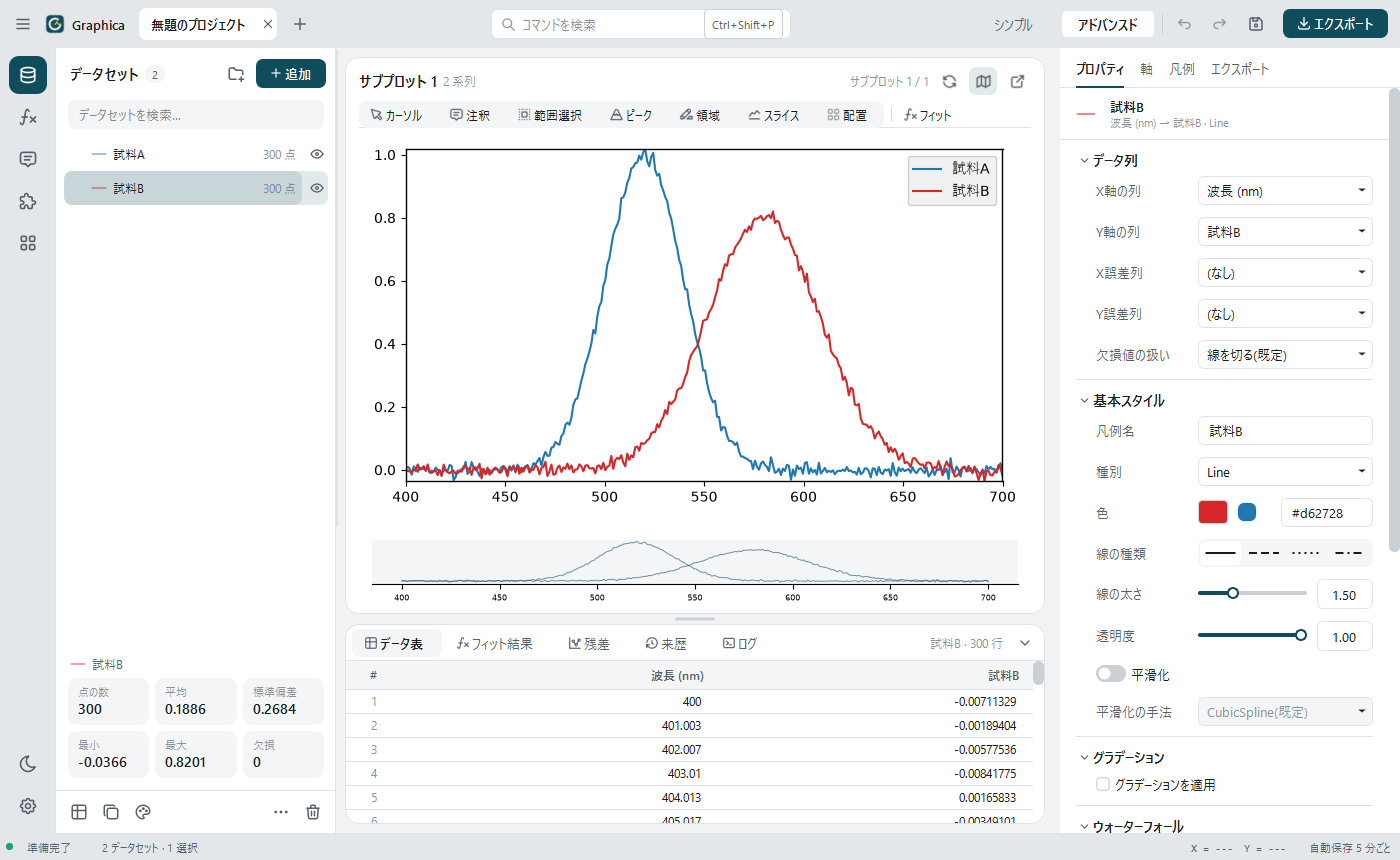
画面は シンプル と アドバンスド の2つの表示を切り替えられます(上部バーの右の「シンプル / アドバンスド」)。 どちらも同じ画面で、アドバンスドでは項目とグラフの下のパネルが増えます。表示を切り替えても、データや設定の値は変わりません。 初めて起動したときはシンプル、以前の版から更新した場合はアドバンスドで始まります。
- 上部バー: ≡(メニュー)、プロジェクトのタブと +、コマンドの検索(
Ctrl+Shift+P)、シンプル/アドバンスドの切り替え、元に戻す・やり直す、 ピン留めしたクイックアクセス、保存、エクスポート。Windows ではメニューを ≡ にまとめています(macOS は画面上部のメニューバーも使えます)。 - 左端の帯: 左パネルのページ(データセット・解析・注釈・プラグイン・レイアウト)の切り替えと、下にダークモードと ⚙(テーマカラー・環境設定)。
- 左パネル(データセット): 「+ 追加」とフォルダの作成、検索欄、データセットリスト(目のアイコンで表示/非表示)、選んだデータの統計 (件数・平均・SD、アドバンスドでは最小・最大・欠損も)、下にデータの表示/編集・複製・自動配色・削除のボタンと「…」のメニュー (新規作成・曲線フィット・ピーク検出・多峰フィット)。
- 中央(グラフのカード): 見出しに選んでいるサブプロットのタイトルと系列の数、右上に表示のリセット・ミニマップ・別ウィンドウへの切り離し。
グラフの道具(カーソル・注釈・範囲選択・ピーク・領域・スライス・配置・フィット・平滑化)は、シンプルではグラフの左に縦のアイコンで、
アドバンスドではグラフの上に名前付きで並びます。グラフの下には全体を見渡すミニマップ(レンジスライダー)があります。
表示範囲はマウスで変えます(どの道具を選んでいても使えます。矩形ズームだけは道具がすべてオフのとき)。
- 軸の上(目盛りの数字のあたり): ホイールでその軸だけ拡大・縮小、ドラッグでその軸の方向に移動、ダブルクリックでその軸を元の範囲に戻す。拡大の速さは 環境設定 の「グラフの操作」で 遅い / 普通 / 速い から選べます(macOS のトラックパッドで指を離した後の慣性のスクロールでは拡大しません) (軸の設定で最小・最大を決めていればその範囲、自動ならデータ全体)
- グラフの中: ドラッグで囲んだ範囲に拡大(矩形ズーム)、右クリックで1つ前の矩形ズームの前に戻る、 ダブルクリックでそのグラフの X・Y(第2Y軸も)を元の範囲に戻す、中ボタンのドラッグで移動。凡例はドラッグで動かせます
- グラフの外の余白(軸の目盛りの数字のあたり以外): ドラッグすると、いちばん近いグラフの縁から矩形ズームを始めます(縁ぴったりまで囲めます)
- マウスで変えた範囲は、データや見た目の設定を変えて描き直しても保たれます(その軸の最小・最大・自動などを変えたときは設定の方が優先)
- カードの右上の「表示をリセット」は、すべてのグラフを元の範囲に戻します
- 右(インスペクタ): タブで「プロパティ」(選んでいるデータセットの見た目)、「軸」(グラフ全体の軸・ラベル・書式・レイアウト)、 「凡例」(アドバンスド)、「エクスポート」(書き出しのプレビュー)を切り替えます。
- グラフの下のパネル(アドバンスド): 「データ表」「フィット結果」「残差」「来歴」「ログ」のタブ。間の横棒をつまんで高さを変えられます。
- ステータスバー: 「準備完了」と自動保存の状態(何分前に保存したか)。アドバンスドではデータセット・選択の数とマウスの座標も出ます。
2.3 データセットの操作
- 削除: データセットリストで項目を選び、パネル下のごみ箱のボタンを押します(
Ctrl+Zで元に戻せます)。フォルダを削除すると中身もまとめて削除されます。 - 複製: パネル下の複製のボタンで、同じデータを持つコピーを追加します。同じファイルの別の列を並べて描くときに便利です。
- 複数選択:
Ctrl/Shiftを押しながらクリックすると複数選択でき、色・線種などの変更をまとめて適用できます。 - 並べ替え: リスト上でドラッグ&ドロップすると描画順(前面/背面)が変わります。
- 右クリックメニュー(≡ ▸ データセット と同じ内容): データ処理(規格化・平滑化・ベースライン補正・積分など)、解析・注釈、エクスポート、別のタブへのコピー/移動などを実行できます。
2.4 フォルダによるグループ分け
- パネルの見出しのフォルダのボタン、またはリストの右クリック ▸ 「新しいフォルダ」でフォルダを作成します。
- データセットやフォルダをドラッグ&ドロップでフォルダの中へ移動できます(入れ子にも対応)。
- フォルダはリスト上の整理のためのもので、グラフには影響しません。
3. グラフ全体の外観(インスペクタの「軸」)
右のインスペクタの「軸」タブで、「編集対象のプロット」で選んだサブプロットの外観を設定します。
3.1 X軸 / Y軸 タブ
- 範囲: 最小値・最大値を指定します。「自動スケール」にチェックを入れるとデータに合わせて自動調整されます。
1e-5のような指数表記でも入力できます。 - 表示: 「対数表示」でログスケールに、「軸を反転」で軸の向きを逆にします。対数軸では 0 以下の値は表示できないので、そうした点があるとき(や最小値が 0 以下のとき)は、チェックの下にその数を表示します。
- 目盛: 主目盛は「自動」または「固定間隔」、補助目盛は表示の有無と間隔を指定します。目盛り表記(指数表記の方式)、小数桁数、目盛/目盛の数値の表示も軸ごとに設定できます。
- 第2Y軸(Y軸タブの下): 右側の第2Y軸にも、範囲(自動スケール・最小値・最大値)・対数表示・反転・主目盛と補助目盛を設定できます。 既定はデータに合わせた自動です。第2Y軸を使うデータセットは、プロパティの「第2Y軸 (右側) を使用」で選びます。
- 単位変換の第2X軸(X軸タブ): X軸の単位(nm / eV / cm⁻¹ / Hz)を指定すると、上部に別の単位の軸を追加できます。
3.2 ラベル/書式 タブ
- ラベル: タイトル・X軸/Y軸/第2Y軸ラベルを入力します。「Aa」ボタンで太字・斜体・上付き/下付き・記号の入力を補助するダイアログが開きます。
$\alpha$のような mathtext 記法も使えます(ヘルプ ▸ mathtext リファレンス)。 - 目盛: 目盛数値と軸ラベルのフォント・色、目盛の向き(主/補助)、太さ、長さを設定します。
- 目盛の長さ: 主目盛と補助目盛の線の長さを pt で指定します(既定は主目盛 3.5pt)。補助目盛を「自動」にすると、主目盛の長さの約0.57倍(matplotlib の既定と同じ比率)になり、主目盛を変えるだけで補助目盛もつられて伸び縮みします。長さは物理サイズ(pt)なので、大きいサイズでエクスポートすると文字や線と同じくグラフに対しては相対的に小さくなります。
- 凡例(インスペクタの「凡例」タブ。アドバンスド): 表示/非表示、位置、フォント、文字色、並び順を設定します。凡例はマウスでドラッグして移動でき、移動した位置は保存されます(「凡例の位置」を選び直すと、その位置に戻ります)。
- グリッド: 主グリッド/補助グリッドの表示と、X軸/Y軸・主/補助ごとの線種・太さ・透明度を設定します。
- 外枠・カラーバー: 枠線の太さと色、2Dマップ用のカラーバーを設定します。
3.3 レイアウト(サブプロット)
「軸」タブの「ラベル/書式」にある「グラフ全体レイアウト」で行数・列数を指定するとサブプロットを並べられます(左端の帯の「レイアウト」ページからも開けます)。自由配置レイアウトにすると、グラフの道具の「配置」でサブプロットをドラッグして配置できます。≡ ▸ 表示 ▸ パネルラベルを自動表示 で (a)(b)(c) を付けられます。
3.4 ダークモードとテーマカラー
左端の帯の月のボタン(または ≡ ▸ 表示 ▸ ダークモード)で、アプリ全体とグラフの配色がダークテーマに切り替わります。エクスポートする画像にもこの配色が反映される点に注意してください。
左端の帯の ⚙ で、ボタン・選択・枠などに使う テーマカラー を選べます(プリセット8色か好きな色。既定はアイコンの色)。 読みにくい色は明るさを自動で調整し、ライト・ダークそれぞれで実際に使う色を表示します。グラフの線の色やエクスポートには影響しません。 同じ設定は 環境設定 の「外観」にもあります。
4. データセットの個別設定(インスペクタの「プロパティ」)
右のインスペクタの「プロパティ」タブで、データセットリストで選択中のデータセットを設定します。上に選んでいるデータセットの名前と「X列 → Y列 · 種別」が出ます。 8つの区分(データ列 / 基本スタイル / マーカー / グラデーション / ウォーターフォール / 2Dマップ・値による配色 / 表示の追加要素 / 配置・情報)に分かれており、見出しをクリックして開閉できます(閉じた区分には「オフ」などの状態が出ます)。複数選択している場合は、変更した項目だけが選択中の全データセットに適用されます。
シンプルでは、X/Y の列、種類(線・点・線+点・棒のアイコン)、凡例名、色、線の種類、線の太さだけを出します。そのほかの項目は「アドバンスドですべて表示」から切り替えると出ます(シンプルで隠れている設定もそのまま描かれ、保存されます)。
- データ列: X軸/Y軸の列、X/Y誤差列(エラーバー)、欠損値の扱い。
- 基本スタイル: 凡例名、種別(
Line/Scatter/Line+Scatter/Area/Bar/Step/Density Scatter/Z-Color Scatter)、色、線の種類(実線・破線・点線・一点鎖線のボタン)、線の太さと透明度(スライダー)、平滑化。- 色: 色見本の横に今の配色パレットの色が並び、押すとその色になります。色見本を押すとメニューが開き、名前を付けて登録した色から選んだり、色を登録したりできます(「その他の色...」で自由に選択)。
- マーカー: 形・大きさ・塗り・枠線の色と太さ。
- グラデーション / ウォーターフォール: 線や塗りのグラデーション、複数のトレースを少しずつずらして重ねる表示。ウォーターフォールの「オフセットの指定」は、段ごとの間隔(段の番号 × オフセットだけずらす。従来どおり)と ずらし量をそのまま(その系列をオフセットの値だけずらす。例: 100 にある線を Y オフセット 20 で 120 に)から選べます。オフセットはマイナスや
1.5E6のような指数表記でも入力できます。 - 2Dマップ・値による配色: ヒートマップ/等高線表示、カラーマップ、値域。
- 表示の追加要素: データ点ラベル、誤差の表示形式(エラーバー/誤差バンド)、凡例の表示名(データセット名を変えずに凡例の文字だけ変える。空ならデータセット名)と「凡例に表示しない」。データ点ラベルは、点数が環境設定の上限(既定 1,000件)を超えると表示されません(描画が非常に重くなるため)。その場合はチェックボックスの下に理由が表示されます。
- 配置・情報: 第2Y軸(右側)の使用、描画先のサブプロット。
これらの変更は 編集 ▸ 元に戻す / やり直し (Ctrl+Z / Ctrl+Y) で取り消せます。
5. 高度な機能
5.1 データ編集(左パネル下の表のボタン)
データを表形式で表示・編集するウィンドウが開きます(読むだけなら、アドバンスドのグラフの下の「データ表」でも見られます)。セルの直接編集(空にすると NaN)、行・列の追加/削除、列名の変更、列の計算(A + B * 2 や log(A) のような式、移動平均・差分・正規化などのプリセット。ヘルプ ▸ 列計算機能 リファレンス)、CSV への保存ができます。セル編集や行列操作は Ctrl+Z / Ctrl+Y で元に戻せます。
5.2 曲線フィット
グラフの道具の「フィット」、左端の帯の「解析」ページ、または左パネルの「…」から始めます。線形・多項式・指数・ガウシアンなどのモデル、またはユーザー定義の式でフィットします。パラメータの初期値・固定・範囲を指定でき、結果(パラメータ、R² など)は別ウィンドウに表示され、コピーや CSV 保存ができます。フィット曲線は破線のデータセットとして追加されます。アドバンスドでは、グラフの下の「フィット結果」(R² のバッジ付き)・「残差」・「データ表」(フィット値と残差の列)でも確かめられます。元のデータを選んでも、そこから作ったフィットの結果が出ます。重なったピークの分離には「多峰フィット」とグラフの道具の「ピーク」を使います。
5.3 ピーク検出(帯の「解析」ページ、または左パネルの「…」)
上に凸/下に凸、最小高さ・最小距離・突出度を指定してピーク(谷)を検出し、位置にマーカーのデータセットを追加します。検出結果の一覧はコピーや CSV 保存ができます。
5.4 データ処理・解析
データセットの右クリックメニュー(または データセット メニュー)から、規格化、Savitzky-Golay フィルタ、ベースライン補正、区間積分/累積積分、リサンプリング、外れ値検出、ヒストグラム/KDE などを実行できます。多くの処理は元のデータを残したまま、結果を新しいデータセットとして追加します。統計量(件数・平均・SD など)は、左パネルの下の統計のカードで確認できます。標準偏差はすべて標本標準偏差(n−1 で割る)で計算します。
5.5 データカーソル(グラフの道具の「カーソル」)
グラフの道具の「カーソル」を押して有効にすると、線や点をクリックしたとき、画面上でいちばん近い点の値が吹き出しで表示されます(アドバンスドでは行の番号も付き、グラフの下の「データ表」でもその行に印が付きます)。マウス位置の座標はアドバンスドのステータスバーに表示されます。棒グラフは棒の頂上の値、2D マップはクリックした位置にいちばん近い格子点の (X, Y, Z) です。ウォーターフォール表示では、選択中の系列のデータの値もステータスバーに並べて表示します。もう一度押すと無効になります。
5.6 プラグイン
プラグインで、読み込み/書き出し形式、データ処理・解析、曲線フィットの関数、パネルなどを追加できます。
- インストール: 環境設定 の「プラグイン」タブで「プラグインをインストール...」を押し、プラグインの zip ファイルを選びます。プラグインはユーザーごとのフォルダ(Windows では
%LOCALAPPDATA%\Graphica\plugins)に展開されます。インストール後は Graphica を再起動してください。 - 管理: 同じタブで、読み込まれているプラグインの一覧・有効/無効の切り替え・エラー内容の確認ができます。
- トラブル時:
--safe-modeを付けて起動すると、プラグインを読み込まずに起動します(7.2 参照)。 - パネル: プラグインのパネルは、左端の帯の「プラグイン」ページに出ます。
- プラグイン開発: 作り方は
Graphica_project/docs/plugin_development.mdを参照してください。
6. メニュー(≡)
Windows では上部バーの ≡ にまとめています(macOS では画面上部のメニューバーにもあります)。
6.1 ファイル メニュー
ファイルを保存・開く・書き出すダイアログは、用途(プロジェクト・データの読み込み・図の書き出し・データ表の書き出し・書式テンプレートなど)ごとに、 前回選んだフォルダから開きます(はじめは「ドキュメント」)。名前を付けて保存は、保存済みならそのファイルの場所、まだなら読み込んだデータのフォルダから、 図・スクリプト・レポートの書き出しは、保存したプロジェクトのフォルダからプロジェクト名をファイル名にして開きます。
- データファイルを開く / クリップボードから貼り付け / フォルダから一括インポート: データの読み込み(2.1 参照)。
- プロジェクトを開く (
Ctrl+O):.graプロジェクトファイル(以前の拡張子.graphicaも可)を読み込み、データ・フォルダ構成・グラフ設定を復元します。プロジェクトファイルをウィンドウへドラッグ&ドロップしても開けます(開くのは 1 つだけで、一緒に落としたデータファイルはそのプロジェクトに加わります)。 - 上書き保存 (
Ctrl+S) / 名前を付けて保存 (Ctrl+Shift+S): 現在の状態を.graファイルに保存します。 - 保存していない変更の確認: 保存していない変更があるときに、タブを閉じる・Graphica を終了する・別のプロジェクトを開く操作をすると、「保存 / 保存しない / キャンセル」を尋ねます。
- 最近使ったファイル / スタートアップ画面: 直近のファイルをすばやく開き直せます。
- 書式テンプレートを保存 / 適用: グラフの外観設定だけ(データは含まない)を
.graphica-styleファイルとして保存・適用します。編集 ▸ 環境設定 の「既定の書式テンプレート」に指定しておくと、新しいタブ・プロジェクトに最初から当たり、そのタブで読み込んだデータセットにもテンプレートのスタイルが読み込んだ順に当たります(開いたプロジェクトには当てません)。 - エクスポート サブメニュー:
- 名前を付けてエクスポート: 画像(PNG)・PDF・SVG として保存します。サイズや解像度、背景の透過、SVG の文字のパス化、データを間引かずに書き出すかどうか(点数の多い線や 2D マップを全データ点で描く。解像度とは別の設定)などを指定できます。単位(px / in / cm / mm)を切り替えると、同じ大きさのまま数字が換算されます。画像にしたときの画素数が欄の下に表示され、とても大きい画像は保存の前に確認します(1辺が 65,535 px を超える画像は描けません)。PDF にはフォントを TrueType として埋め込みます(Illustrator などで文字を編集できます)。
- グラフをコピー / 印刷 / バッチエクスポート / Pythonスクリプトとしてエクスポート / LaTeX/Word用キャプションを生成 / 実験レポートを生成 (HTML/PDF)
- オートセーブ: 自動保存の間隔(分、0で無効)を設定します。自動保存は既定でユーザーごとのフォルダ(Windows では
%LOCALAPPDATA%\Graphica)に保存され、保存先は環境設定で変更できます。自動バックアップ履歴から復元 で過去の世代に戻せます。 - 設定・スタイルをエクスポート / インポート: 環境設定やパレットなどを別の PC へ持ち運べます。
6.2 編集 メニュー
- 元に戻す / やり直し (
Ctrl+Z/Ctrl+Y) - 環境設定(左端の帯の ⚙ からも開けます): ダークモード、テーマカラー、オートセーブ、既定の書式テンプレート、軸の上のホイールで拡大する速さ、言語、データ点ラベルの表示上限、プラグインなど。
- コマンドパレット (
Ctrl+Shift+P): メニュー項目を名前で検索して実行します。
6.3 表示 メニュー
- プロパティパネル: 右のインスペクタの表示/非表示。
- エクスポートプレビュー: インスペクタの「エクスポート」タブを開きます(タブを選んでいる間だけ描き直します)。エクスポートプレビューとバッチエクスポート(サブプロットごと)は、既定でグラフの上でマウスで拡大・移動した範囲で書き出します(「表示中の範囲で書き出す」を外すと、軸の設定で決めた範囲)。
- データ表 / フィット結果 / 残差 / 来歴 / ログ: グラフの下のパネルのタブを開きます(シンプルのときはアドバンスドに切り替えます)。
- ミニマップ(レンジスライダー) / キャンバスを別ウィンドウに切り離す / パネルラベルを自動表示 / 色覚シミュレーションプレビュー
- クイックアクセスツールバー / ダークモード
6.4 ヘルプ メニュー
- mathtext リファレンス / 列計算機能 リファレンス / キーボードショートカット一覧
- 診断情報をエクスポート: 不具合報告用に、環境・設定・ログをまとめて書き出します。
- アップデートを確認 / Graphica について(バージョンとライセンス)
新しい版があると(起動時にも確認します)、リリースノートと、入れ方に合った更新の方法を表示します。
- Windows のインストーラー版: 「今すぐ更新」で、新しいインストーラーをダウンロードして確かめたあと、Graphica を閉じて更新し、 自動で起動し直します(保存していない変更があれば先に確認します。設定・プラグイン・自動保存は残ります)
- Windows の zip 版 / macOS: その版のファイルを直接ダウンロードできます。展開して今のものと置き換えてください
- pip で入れた場合:
python -m pip install -U graphica-plotを表示します(コピーできます)
7. 入手とインストール
7.1 ビルド済みの実行ファイルを使う
Releases から、お使いのOSの ファイルをダウンロードしてください。インストール作業は不要です。
- Windows: インストーラー(
Graphica-<版>-setup.exe)で入れるか、zip を展開して中のGraphica.exeを実行します。 インストーラーは管理者権限なしで入れられ、.graと.graphicaのファイルをダブルクリックで開けるようにします (アンインストールで元に戻ります)。zip から使う場合は、編集 ▸ 環境設定 の「ファイルの関連付け」で同じ登録ができます。 新しい版のインストーラーは、アンインストールせずにそのまま実行すれば上書きで更新できます(設定は残ります)。 インストーラーで入れた場合は、ヘルプ ▸ アップデートを確認 からアプリの中で更新できます。 - ファイルを開いて起動: プロジェクトファイルをダブルクリックすると Graphica が開きます。Graphica がすでに起動していれば、
そのウィンドウの新しいタブで開きます。macOS では Finder から開くか、
Graphica.appにドロップしてください。 - macOS: zip を展開し、
Graphica.appを「アプリケーション」へ移動します。 署名していないため、初回は右クリック(またはControlキーを押しながらクリック)して 「開く」を選んでください。 ダブルクリックだけでは Gatekeeper に阻まれます。 なお配布している.appは Apple Silicon (arm64) 向けです。
7.2 pip で入れる
Python 3.10 以降があれば、PyPI からインストールできます。依存するライブラリも一緒に入ります (ほかのソフトとぶつかりにくいよう、仮想環境に入れることをおすすめします)。
pip install graphica-plot
graphica
graphica はコンソール(黒い画面)を開かずに起動します。ログを画面で見たいときは python -m graphica で起動してください。
更新は同じコマンドに --upgrade を付けて、アンインストールは pip uninstall graphica-plot です。
PyPI の graphica(名前が同じ別のソフト)とは同じ環境に入れられません。
リリース前の最新版は GitHub から入れられます:
pip install "git+https://github.com/STsuruga/Graphica.git#subdirectory=Graphica_project"
7.3 ソースから実行する
Python 3.11 以降が必要です(requirements.txt は動作を確認した版に固定しています)。
git clone https://github.com/STsuruga/Graphica.git
cd Graphica/Graphica_project
pip install -r requirements.txt
python main.py
python main.py --safe-mode(配布版では Graphica.exe --safe-mode)で起動すると、プラグインを読み込まずに起動します。プラグインが原因で起動しない・動作がおかしいときの切り分けに使います。
8. 開発者向け: 自動テストの実行
tests/ ディレクトリに pytest ベースの自動テスト(約2,900件)を用意しています。
core/ のデータ処理・曲線フィット・Undo/Redo・プロジェクトの保存/読込から、
GUI の配線や描画まで対象です。
pip install -r requirements.txt   # pytest を含む依存パッケージをインストール
bash scripts/run_tests_chunked.sh # フルスイート (Graphica_project ディレクトリで実行、4 コアで約5分)
フルスイートを pytest 一発で実行しないでください。 上記のスクリプトはテストを小分けにして、
別々のプロセスで並列に実行します(CPU のコア数だけ同時に動かします。GRAPHICA_TEST_JOBS=1 で 1 つずつ)。
tests/test_export_preview_panel.py は全件パスした後の終了処理でクラッシュする既知の問題があり、
スクリプトはそれを !!! WARN として表示します(失敗ではありません)。
個別のファイルやテストだけなら、そのまま pytest を使って問題ありません。
pytest tests/test_dataset.py
pytest tests/test_dataset.py::test_name -v
pytest tests/test_dataset.py -k waterfall
カバレッジを測る場合:
bash scripts/run_coverage.sh # htmlcov/index.html と docs/COVERAGE.md・COVERAGE_DETAILS.md を生成
最新のカバレッジレポートは https://stsuruga.github.io/Graphica/coverage/ で公開しています(master への push ごとに CI が自動更新)。
9. ライセンス
Graphica 本体は MIT License です(LICENSE を参照)。
配布している実行ファイルには、Qt/PySide6 をはじめとする第三者のライブラリが
同梱されています。Qt/PySide6 は LGPL v3 です。同梱物の一覧と、再配布する
場合に必要な条件は THIRD_PARTY_LICENSES.md にまとめてあります。
1 maintainer

Metadata
1 maintainer
Release files for graphica-plot 2.4.0
For a detailed explanation of source distributions (sdists) and built distributions (wheels), please see the package formats documentation.
Source distribution (sdist)
| File | Size | Uploaded | |
|---|---|---|---|
| graphica_plot-2.4.0.tar.gz | 988.0 kB | Details |
Built distribution (wheel)
| File | Interpreter | ABI | Platform | Reset |
|---|---|---|---|---|
| graphica_plot-2.4.0-py3-none-any.whl | Python 3 | none | any | Details |
Total release size: 1.6 MB
Release files / graphica_plot-2.4.0.tar.gz
| Download URL | graphica_plot-2.4.0.tar.gz |
|---|---|
| Size | 988.0 kB |
| Tags | Source |
|
SHA-256 checksum How to use checksums |
591f0c7ef7099c11b487067aa90eaa0eae5cca090b85ea039d6594de0b092c83
|
|
BLAKE2b-256 checksum How to use checksums |
c0ce4846de60f5717035fb982681e701bbe640ce35a265e0992dccd644339b8a
|
| Upload date | |
|
Uploaded using Trusted Publishing? What is trusted publishing? |
Yes |
| Uploaded via |
twine/7.0.0 CPython/3.13.14
|
Provenance
Provenance describes where a file came from. On PyPI, provenance is shared via attestations, which provide a verifiable record of the build or publishing details. View details, limitations and caveats.


PyPI Publish Attestation
PyPI verified that this artifact, at this checksum, originated from the publisher listed below.
Signed by GitHub Actions, verified by PyPI on Oct 12, 2026.
Transparency logRelease files / graphica_plot-2.4.0-py3-none-any.whl
| Download URL | graphica_plot-2.4.0-py3-none-any.whl |
|---|---|
| Size | 600.5 kB |
| Tags | Python 3 |
|
SHA-256 checksum How to use checksums |
19f42c630fafb90e020dfb254d4fb1f4f82bb42e8dd5810ac939ceda99b17d28
|
|
BLAKE2b-256 checksum How to use checksums |
8de552fde35e4659b7f15752c9bfc94aa777f05f46a5fd3ec497cf3346d9c20c
|
| Upload date | |
|
Uploaded using Trusted Publishing? What is trusted publishing? |
Yes |
| Uploaded via |
twine/7.0.0 CPython/3.13.14
|
Provenance
Provenance describes where a file came from. On PyPI, provenance is shared via attestations, which provide a verifiable record of the build or publishing details. View details, limitations and caveats.
PyPI Publish Attestation
PyPI verified that this artifact, at this checksum, originated from the publisher listed below.
Signed by GitHub Actions, verified by PyPI on Oct 12, 2026.
Transparency log













