
No project description provided

Project description
🚀 hpack - 鸿蒙 HarmonyOS 内测签名打包分发工具



🌐 官网 • 📋 更新日志 • 📚 deepwiki
简介
hpack [h-pack] 是一个专为鸿蒙 HarmonyOS 打造的内测分发工具,完成配置后,你只需一行命令,就能轻松完成鸿蒙应用的构建、签名,上传、分发、安装。
功能特性
- 打包签名:自动打出所有的
hap和hsp包,并对它们进行签名 - 多 Product 支持:如果配置了多目标产物,支持选择指定的
product打包 - 签名 manifest.json5:读取应用打包数据,自动生成已签名
manifest.json5文件 - 分发 index 页:自动生成分发页,提供多种 HTML 模板,支持自定义模板
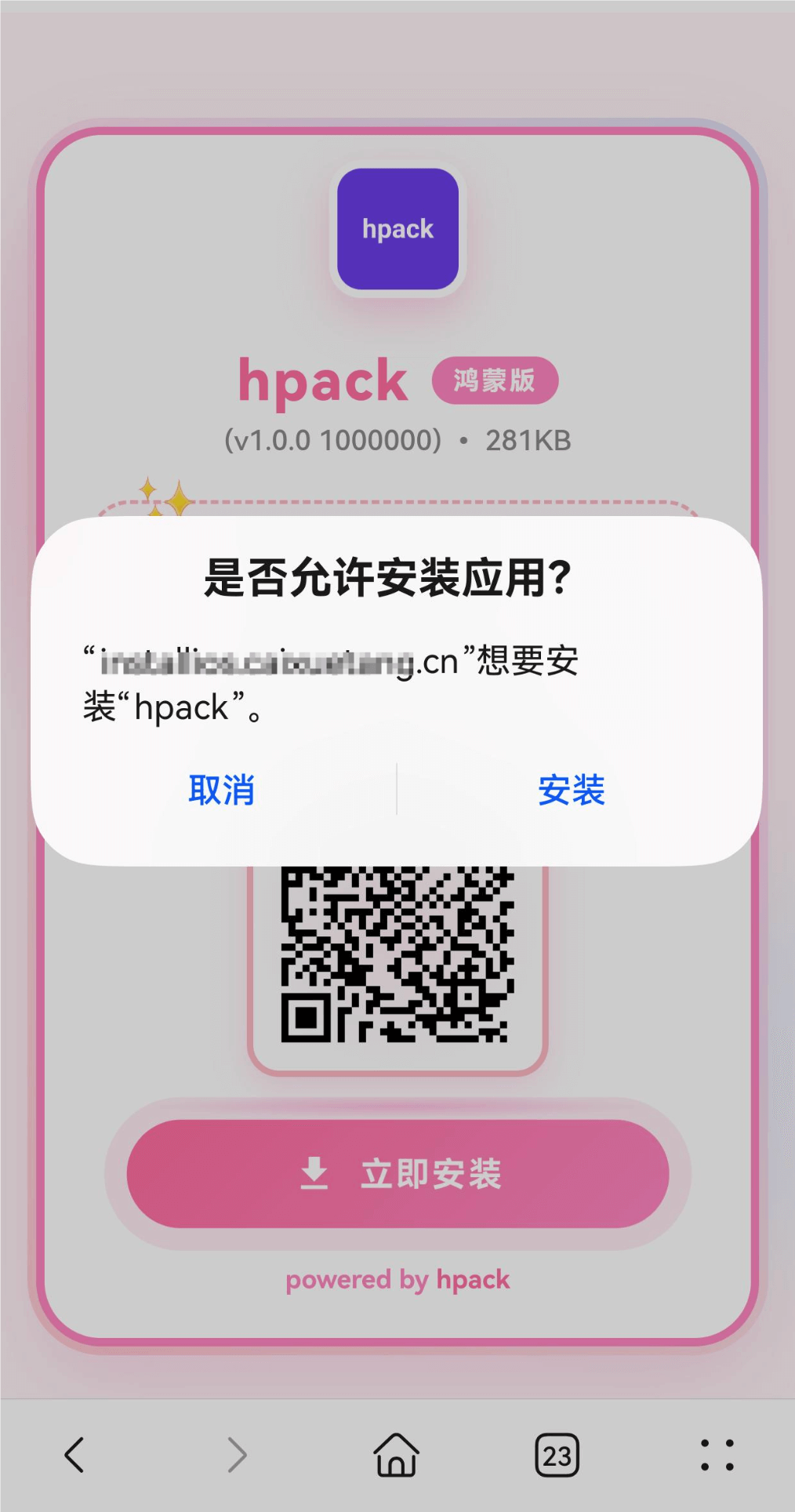
- 二维码生成:自动生成应用的二维码,方便内测人员快速下载和安装
- 自定义上传:支持将打包文件上传到阿里云 OSS,以及自定义上传
- 自定义历史打包页面:提供了
history.html模板 - webhook支持:提供了钉钉、企微、飞书等使用示例
- 显示设备:显示正在连接的设备
hpack targets - 查看UDID:显示正在连接设备的 UDID
hpack -u - 签名工具:支持对未签名的
.app、.hap、.hsp和包目录签名 - 命令安装:支持通过命令安装已签名的
.app、.hap和包目录
安装使用
快速安装
pip install harmony-hpack
国内镜像源安装(推荐)
# 清华源
pip install -i https://mirrors.tuna.tsinghua.edu.cn/pypi/web/simple harmony-hpack

# 阿里源
pip install -i https://mirrors.aliyun.com/pypi/simple harmony-hpack

# 腾讯源
pip install -i https://mirrors.cloud.tencent.com/pypi/simple harmony-hpack

# 官方源
pip install -i https://pypi.org/simple harmony-hpack
其他操作
# 验证安装
hpack -h

# 升级
pip install --upgrade harmony-hpack

# 卸载
pip uninstall harmony-hpack

# 配置镜像源
pip config set global.index-url https://mirrors.tuna.tsinghua.edu.cn/pypi/web/simple
准备工作
💡 重要提示:在开始之前,建议先阅读鸿蒙官方文档 HarmonyOS 应用内部测试
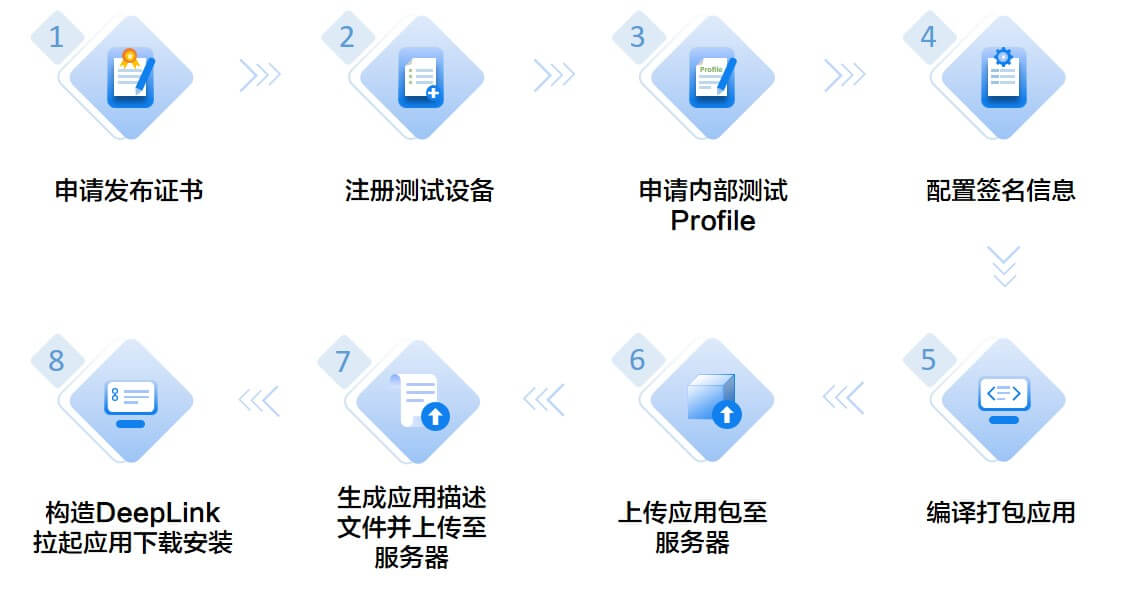
你需要准备以下三个证书文件:
| 文件类型 | 格式 | 说明 |
|---|---|---|
| 发布证书 | .cer |
由AGC颁发的数字证书,用于验证应用的身份和签名 |
| 内部测试 Profile | .p7b |
包含了包名、数字证书信息、申请的权限列表、设备列表等信息 |
| 公私钥文件 | .p12 |
包含非对称加密中使用的公钥和私钥 |
官方内部测试流程:
环境要求
| 工具 | 版本要求 | 说明 |
|---|---|---|
| hvigorw、hdc | 最新版 | DevEco Studio 自带集成,也可单独安装 |
| JDK | 17+ | 签名工具依赖 |
| Python | 3.10+ | hpack 运行环境 |
环境检查命令:
# 检查各工具是否正确安装
java --version          # 检查 JDK 版本
python --version        # 检查 Python 版本
hvigorw -v              # 检查 hvigorw(需配置环境变量)
hdc -v                  # 检查 hdc(需配置环境变量)
⚠️ 注意:
hvigorw和hdc是 DevEco-Studio 自带工具,在其他终端工具下使用,需要设置环境变量,详见下方 Tips 部分。
快速开始
1、初始化项目
在项目根目录下执行初始化命令:
hpack init
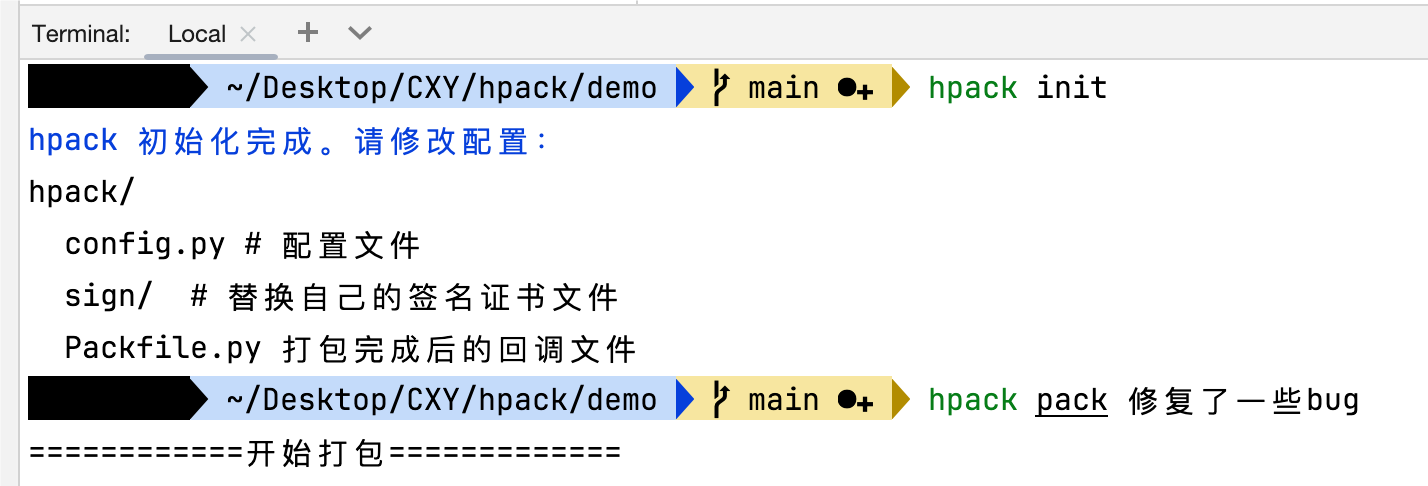
初始化完成后,会生成 hpack 目录结构:
hpack/
├── config.py      # 配置文件:服务器、应用信息和打包签名等
├── Packfile.py    # 回调文件:打包完成后的自定义处理逻辑
└── sign/          # 证书目录:存放签名证书文件
2、修改配置
打开 hpack/config.py 文件,根据实际情况,修改配置信息:
class Config:
    # 安装包存放的服务器的域名
    DeployDomain = 'static.hpack.com'

    # 安装包存放的服务器地址,必须是 https
    BaseURL = f"https://{DeployDomain}/hpack"

    # 应用信息
    AppIcon = f"{BaseURL}/AppIcon.png"
    AppName = 'hpack'
    Badge = '鸿蒙版'

    # index模板选择, 可选值为 [default, simple, tech, cartoon, tradition, custom]
    # 如果是 custom,则表示自定义模板,需要自己在 hpack 目录写一个 index.html,
    # 打包完成后进行内容填充,再写入 hpack/build/{product} 目录
    IndexTemplate = "default"

    # 打包签名配置
    Alias = 'your key alias'
    KeyPwd = 'your key password'
    KeystorePwd = 'your store password'
    # 替换 hapck/sign 目录下的证书文件
    SignDir = 'sign'
    Cert = os.path.join(SignDir, 'release.cer')
    Profile = os.path.join(SignDir, 'test_release.p7b')
    Keystore =  os.path.join(SignDir, 'harmony.p12')

    # 以下是 v1.0.1 新增自定义构建配置 ===================
    # 从v1.0.0升级上来的,可自行加上

    # 设置默认打包 product
    # 优先使用这个指定的 product。
    # 不设置,则通过读 build-prodile.json5 获取,存在多个时,打包前会提示选择
    Product = ""

    # 编译模式,默认是 debug 模式,release 模式需要设置为False
    # 执行 hpack pr / hpack pd 时,这里的 Debug 配置会被命令参数覆盖
    Debug = True

    # 用于完全自定义 hvigorw 构建命令,配置后 Product、Debug 无效
    # hvigorw 使用 https://developer.huawei.com/consumer/cn/doc/harmonyos-guides/ide-hvigor-commandline
    # 使用示例:
    # [
    #    'hvigorw', 'assembleHap', 'assembleHsp',
    #    '--mode', 'module',
    #    '-p', 'product=default',
    #    '-p', 'debuggable=true',
    #    '--no-daemon'
    # ]
    HvigorwCommand = []

    # 历史版本按钮 - v1.0.9 新增配置
    HistoryBtn = False  # 是否显示历史版本按钮,默认不开启 Ture/False
    HistoryBtnTitle = "历史版本" # 可自定义标题
    HistoryBtnUrl = "https://github.com/iHongRen/hpack/history.html" # 历史版本页面url地址
将你的证书文件放入 hpack/sign/ 目录:
sign/
├── harmony.p12        # 公私钥文件
├── release.cer        # 发布证书
└── test_release.p7b   # 内部测试Profile
3、开始打包
hpack p "修复了一些已知问题,优化了性能" # 更新说明可选
新增两种强制指定打包模式的命令:
hpack pr "发版包说明"   # 强制打 release 包,忽略 hpack/config.py 中的 Debug 配置
hpack pd "调试包说明"   # 强制打 debug 包,忽略 hpack/config.py 中的 Debug 配置
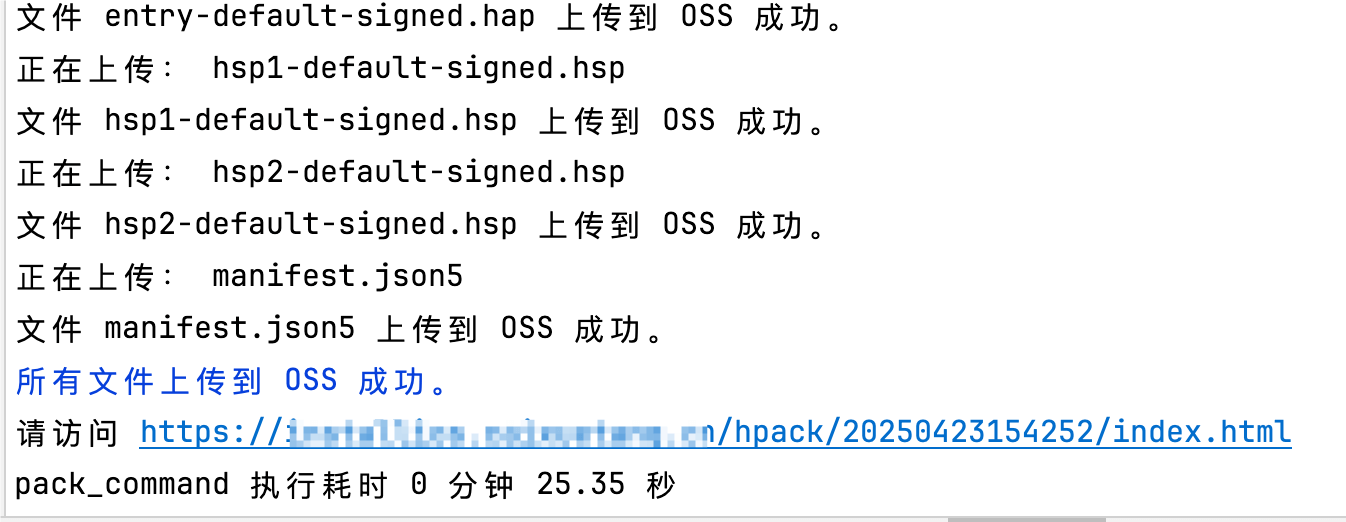
✅ 打包完成后,所有打包文件将保存在 hpack/build/{product}/ 目录下。
可执行命令安装到当前连接的设备:
hpack i -[product]
📊 打包信息说明
打包完成后,PackFile.py 中的 didPack 方法会接收到详细的打包信息:
def didPack(packInfo):
    """打包完成回调,通常在这里上传打包结果到服务器"""
    print(json.dumps(packInfo, indent=4, ensure_ascii=False))
示例输出
{
    "bundle_name": "com.cxy.hpack",
    "version_code": 1000000,
    "version_name": "1.0.0",
    "debug": true,
    "size": "281KB",
    "desc": "打包说明",
    "build_dir": "hpack/build/default",
    "remote_dir": "20250605200049",
    "manifest_url": "https://服务器域名/hpack/20250605200049/manifest.json5",
    "index_url": "https://服务器域名/hpack/20250605200049/index.html",
    "product": "default",
    "date": "2025-06-05 20:00:49",
    "willPack_output": "willPack中打包前传入的参数",
    "qrcode": "data:image/svg+xml;charset=utf-8,xxx...",
}
信息字段说明
| 字段 | 类型 | 说明 |
|---|---|---|
bundle_name |
String | 应用包名 |
version_code |
Number | 版本号 |
version_name |
String | 版本名称 |
debug |
Boolean | 是否为 debug 包,true / false |
size |
String | 包大小 |
desc |
String | 打包说明 |
build_dir |
String | 本地构建目录 |
remote_dir |
String | 远程目录名(时间戳) |
manifest_url |
String | manifest.json5 文件 URL |
index_url |
String | 分发页面 URL |
product |
String | 选择的 product |
date |
String | 打包时间 |
willPack_output |
String | 打包前传入的参数 |
qrcode |
String | 二维码 base64 数据 |
自定义上传到服务器
打包完成后,我们需要将打包文件上传到服务器,与config.py中 BaseURL一致, 这样我们才能使用 Deeplink 形式安装。
def didPack(packInfo):
    """打包后回调,通常在这里上传打包结果到服务器"""
    # 打包结果在 hpack/build/{product},编写你的上传逻辑
    pass
在项目的 custom/目录中,提供了一些上传示例,可直接复制到你的 PackFile.py 中使用:
-
阿里云 OSS 上传 : OSS_PackFile.py
-
蒲公英上传:PGY_PackFile.py
-
其他:欢迎 PR
运行示例
🚀 开始打包
选择 Product (多目标产物情况)

✅ 打包完成
扫码安装
自定义分发页
1、启用自定义模板
修改 config.py 文件:
IndexTemplate = 'custom' # 启用自定义模板
2、生成模板文件 使用内置模板作为基础:
# 生成指定模板
hpack template [tname]  # 简写:hpack t tech

# 可选模板:default, simple, tech, cartoon, tradition
# 不指定则默认使用 default 模板
💡 提示:命令会在
hpack/目录下生成对应的index.html模板文件
3、配置模板处理
在 Packfile.py 中自处理定义模板,查看使用示例 custom/Index_PackFile.py
def customTemplateHtml(templateInfo):
    """_summary_: 用于生成 index.html 模板,并自定义"""
    packInfo = templateInfo.get("packInfo")
    html = templateInfo.get("html")

    # 填充模板变量
    template = Template(html)
    html_template = template.safe_substitute(
        app_icon=Config.AppIcon,
        title=Config.AppName,
        badge=Config.Badge,
        date=packInfo.get("date"),
        version_name=packInfo.get("version_name"),
        version_code=packInfo.get("version_code"),
        size=packInfo.get("size"),
        desc=packInfo.get("desc"),
        manifest_url=packInfo.get("manifest_url"),
        qrcode=packInfo.get("qrcode")
    )
    sys.stdout.buffer.write(html_template.encode('utf-8'))
    sys.stdout.flush()

# 调用处理函数
if __name__ == "__main__":
    # ...省略的代码
    elif args.t:
        templateInfo = json.loads(sys.stdin.read())
        customTemplateHtml(templateInfo)
4、执行打包
hpack p '自定义index.html'
模板预览
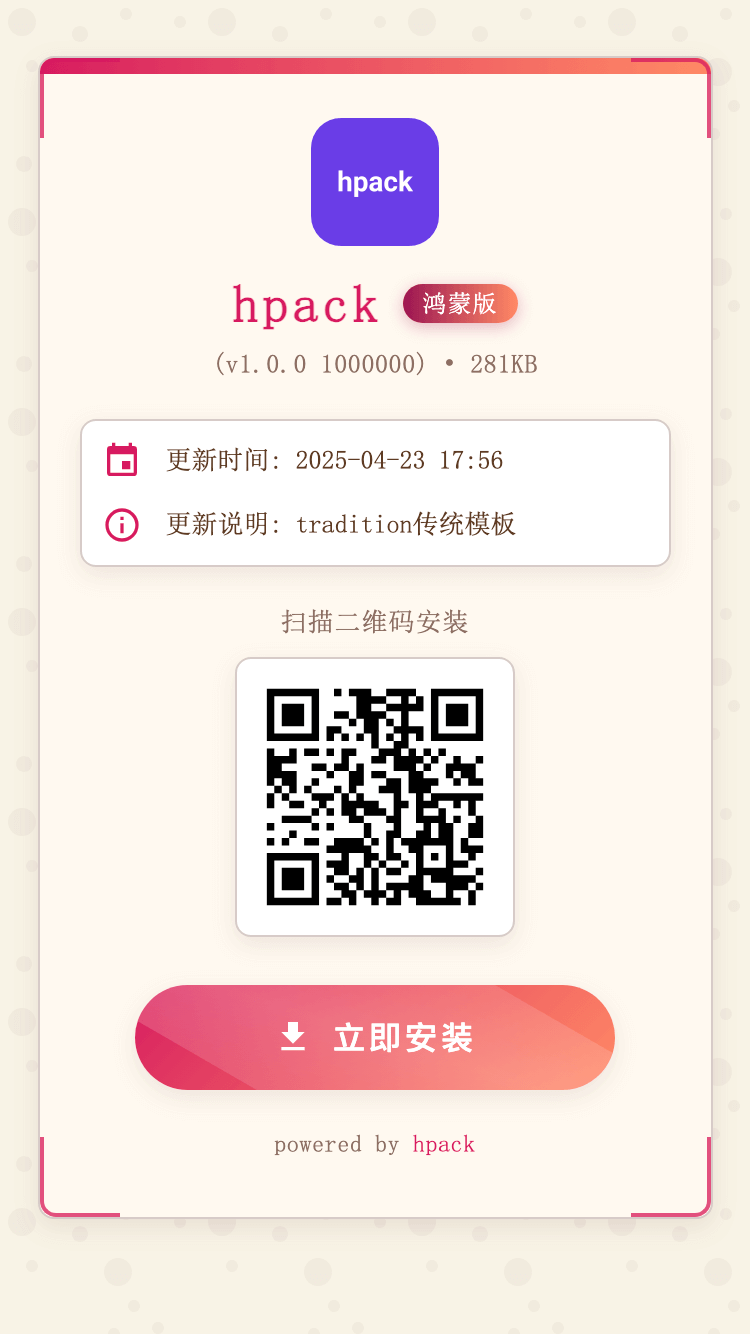
hpack 提供多种内置分发页模板,满足不同风格的需求:
# config.py 中配置模板
IndexTemplate = "default"  # 可选值:[default, simple, tech, cartoon, tradition, custom]
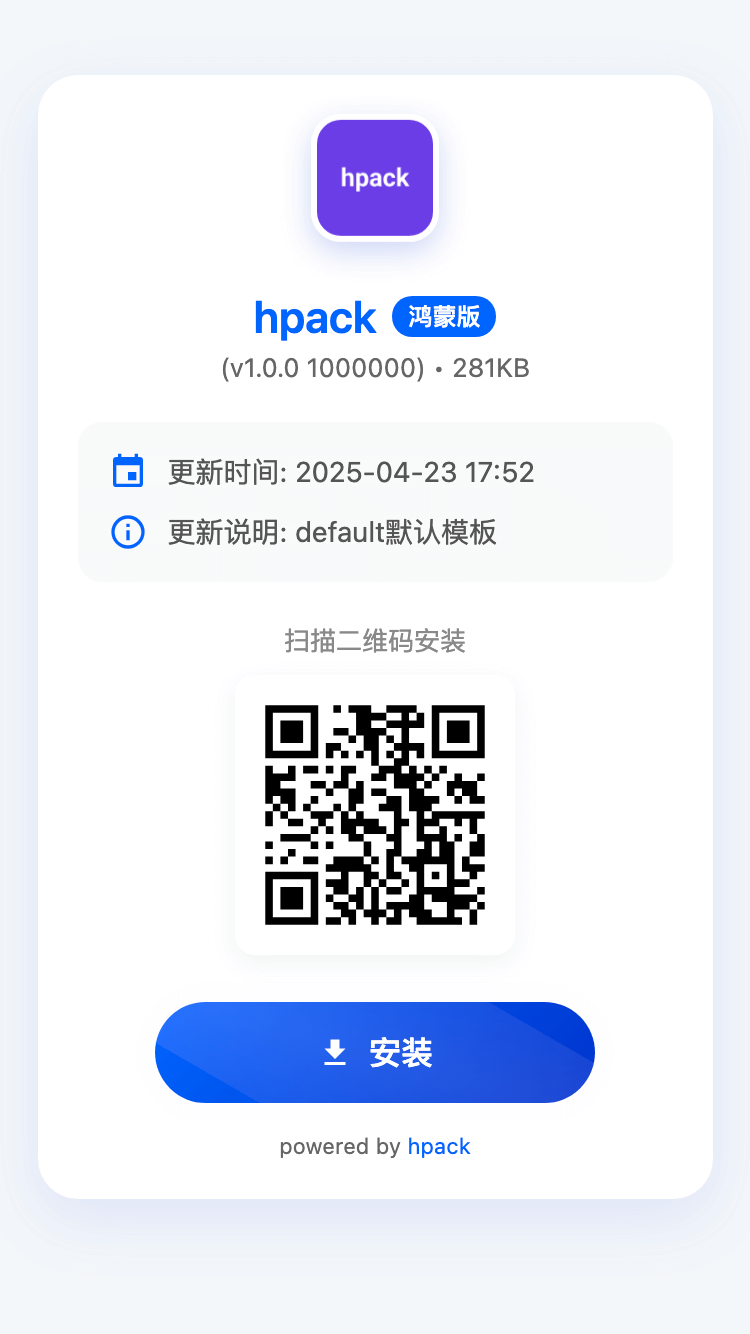 |
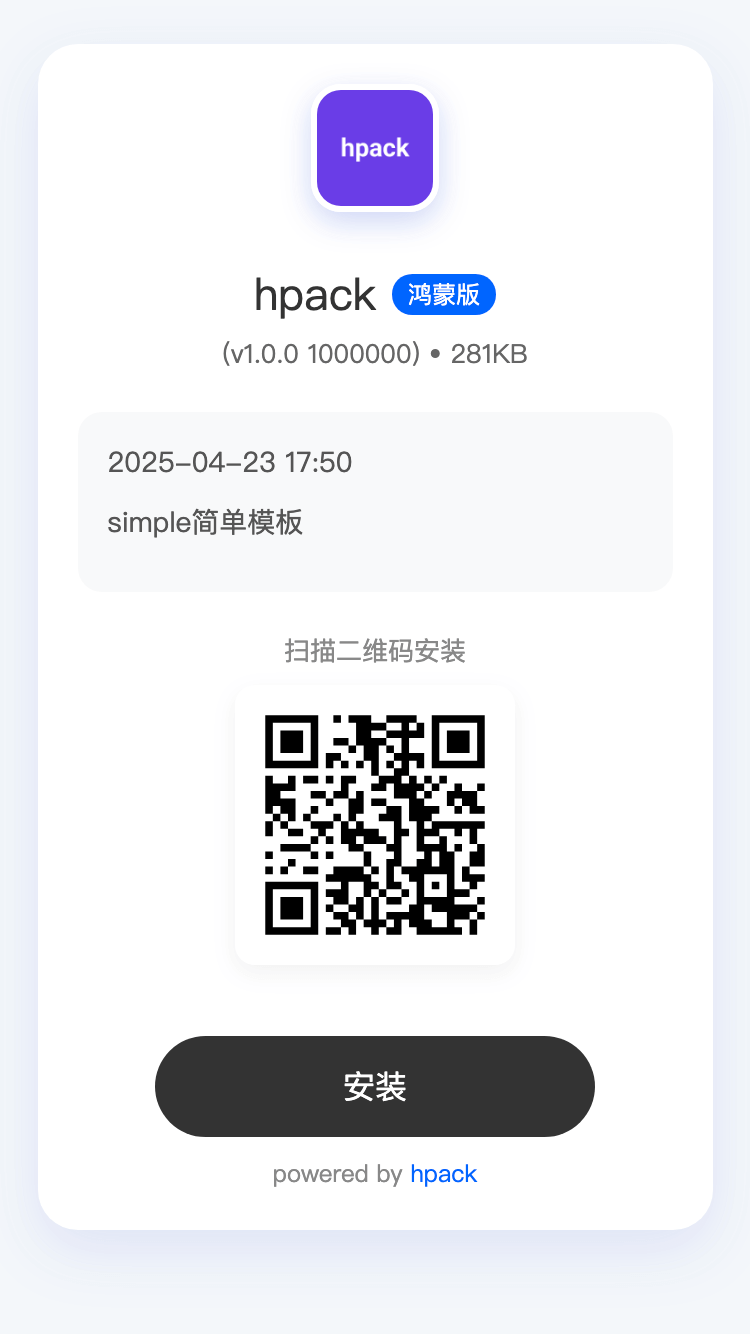 |
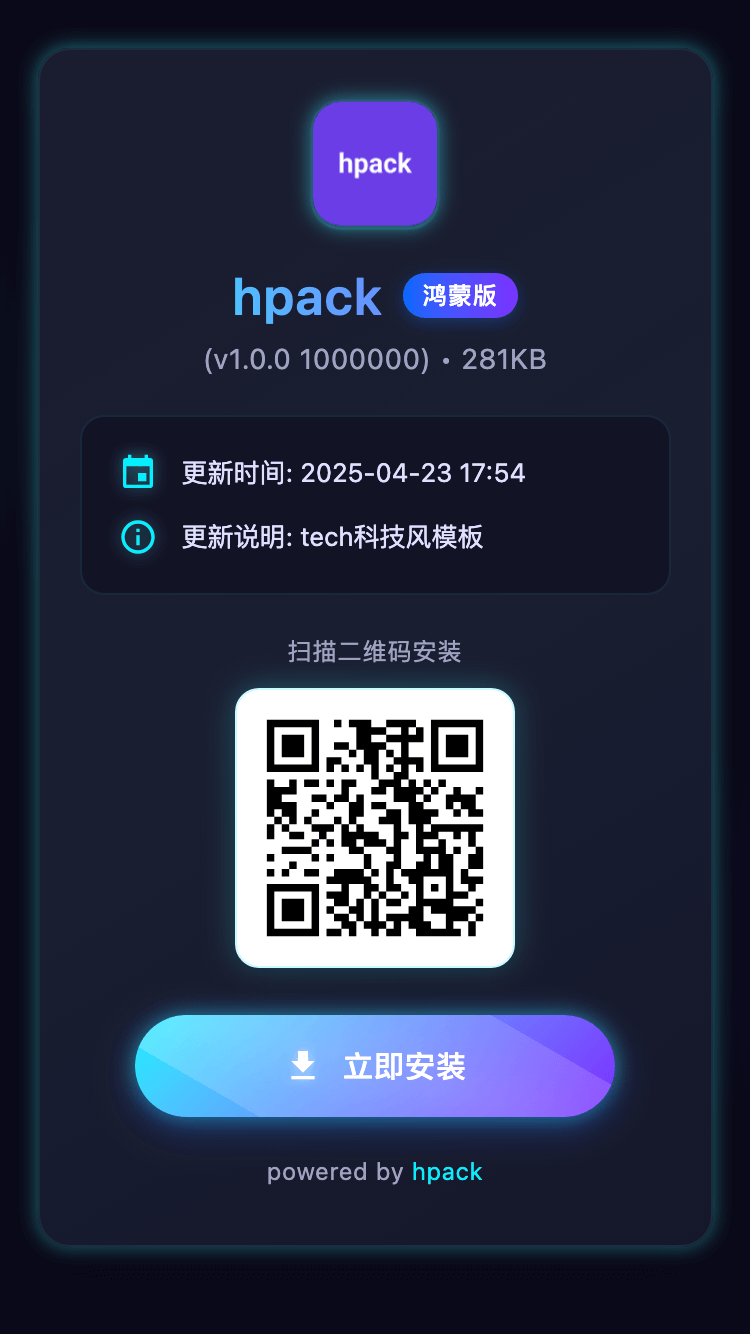 |
|---|---|---|
| default 默认风格 | simple 简单 | tech 科技 |
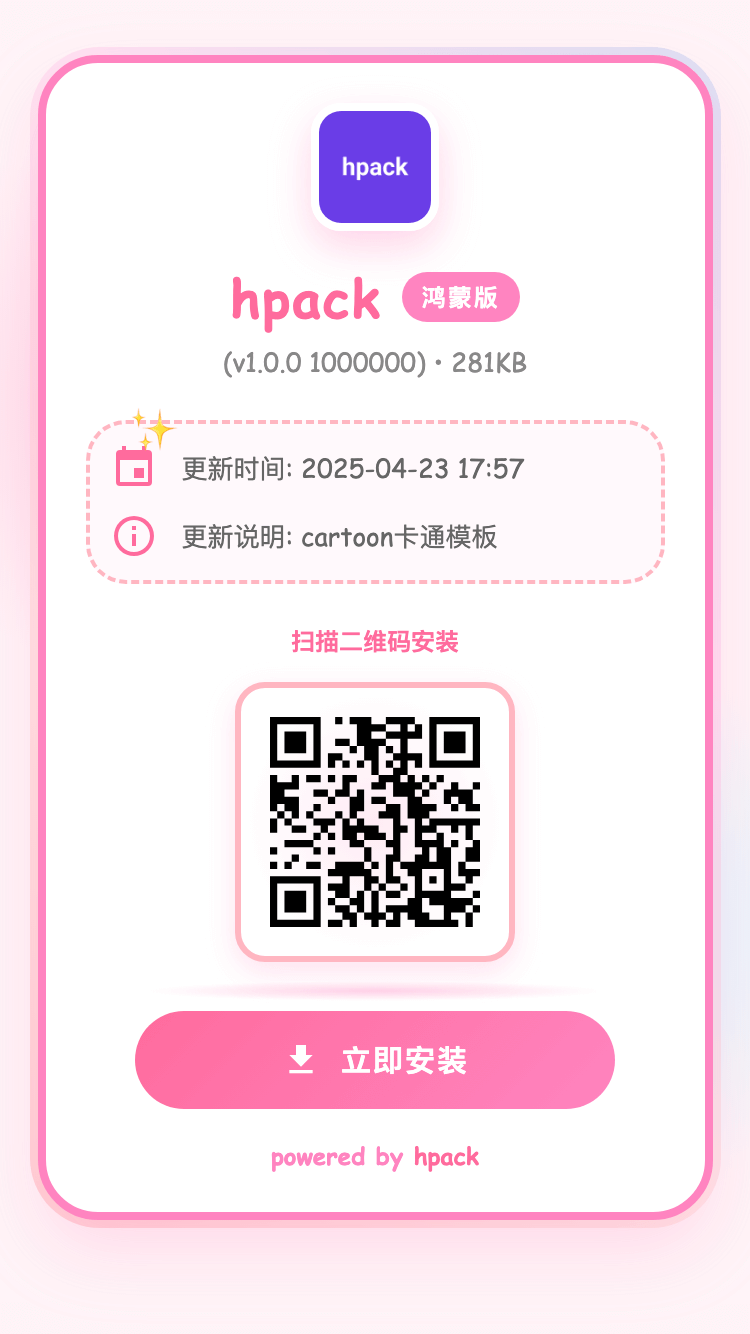 |
 |
|---|---|
| cartoon 卡通 | tradition 传统 |
自定义打包历史 - v1.0.9 新增功能
1、完成历史包信息 history.json 文件的上传
你可以参照 custom/OSS_PackFile.py 中的代码,大致逻辑是:
拉取服务器上的 history.json -> 拼接上最新的打包信息,组成新的 history.json -> 重新上传history.json 覆盖旧的。
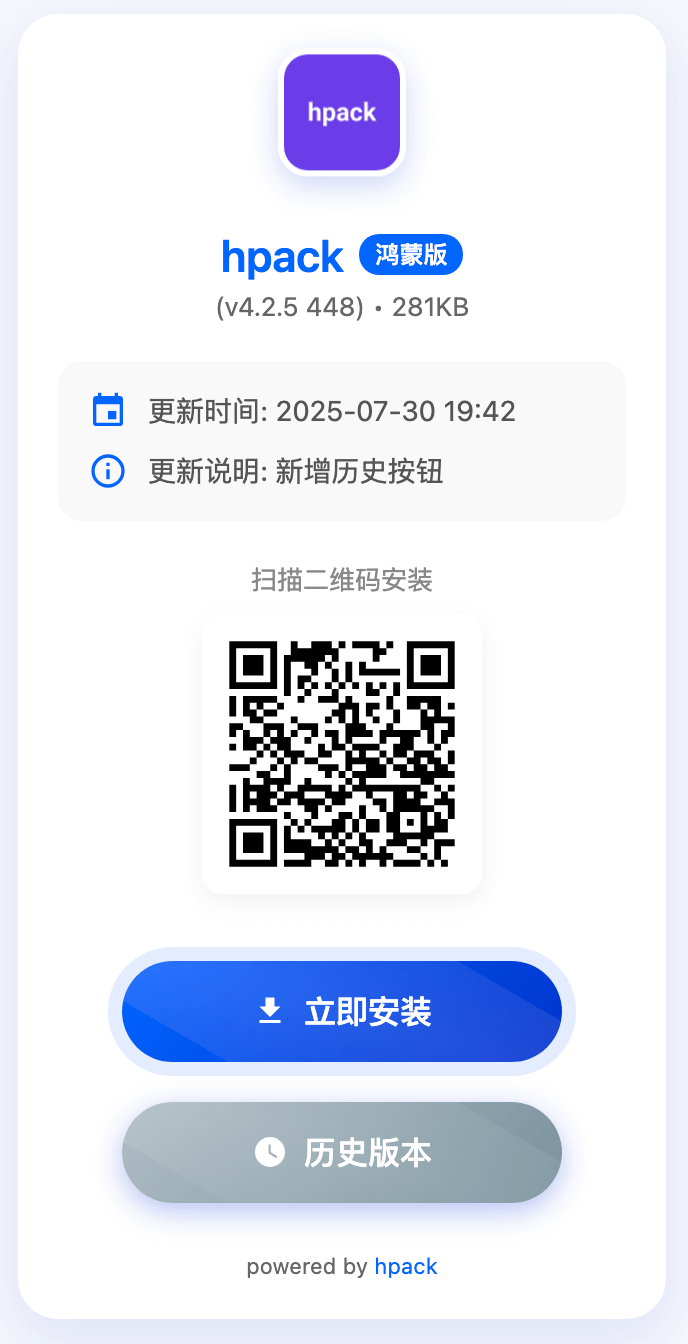
2、开启历史版本按钮
在分发页会显示 '历史版本' 按钮,点击跳转到历史打包页面 HistoryBtnUrl
# 如果从老版本升级而来,需要自己添加这三个字段。或者重新 hpack init
class Config:
    # ...
    HistoryBtn = False  # 是否显示历史版本按钮,默认不开启 Ture/False
    HistoryBtnTitle = "历史版本" # 可自定义标题
    HistoryBtnUrl = "https://github.com/iHongRen/hpack/history.html" # 历史版本页面url地址
3、部署历史打包页面
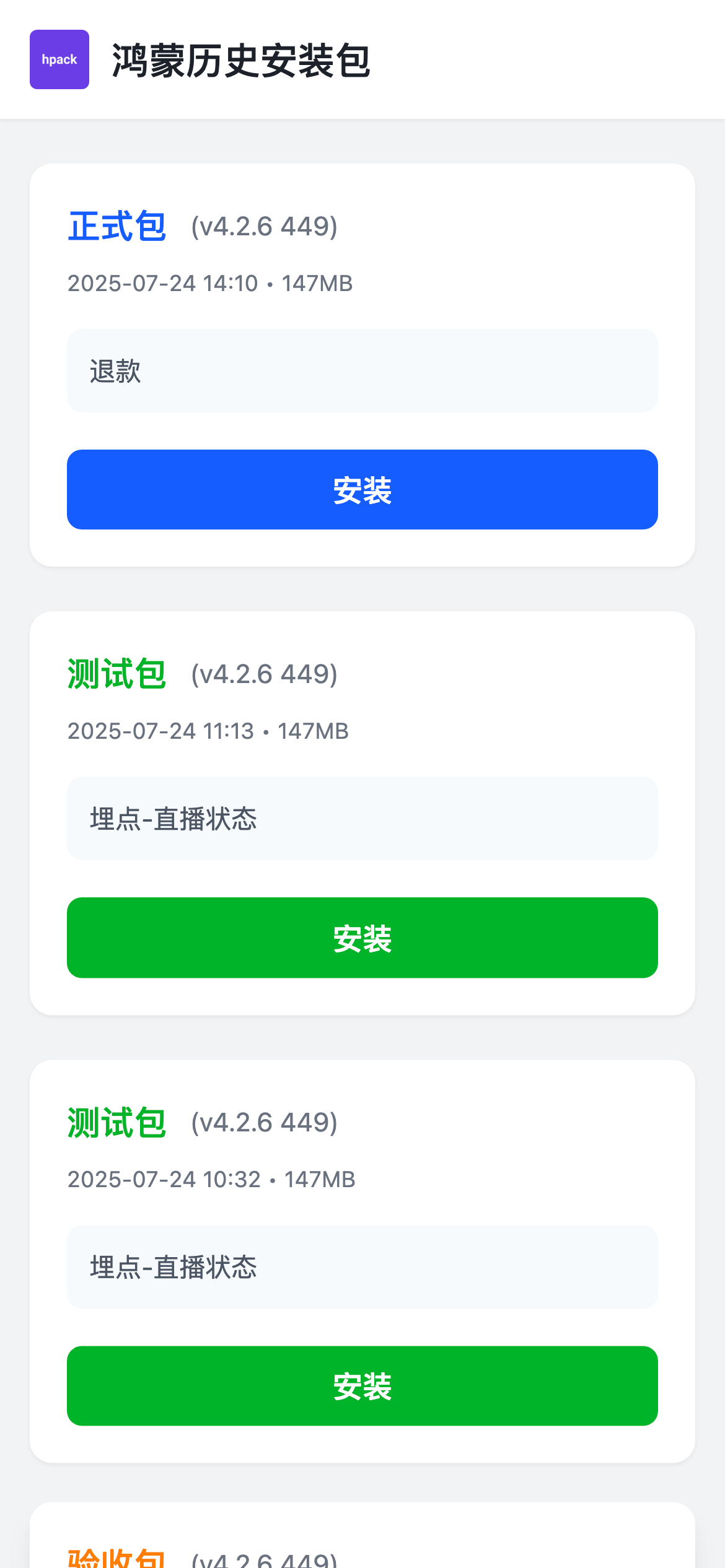
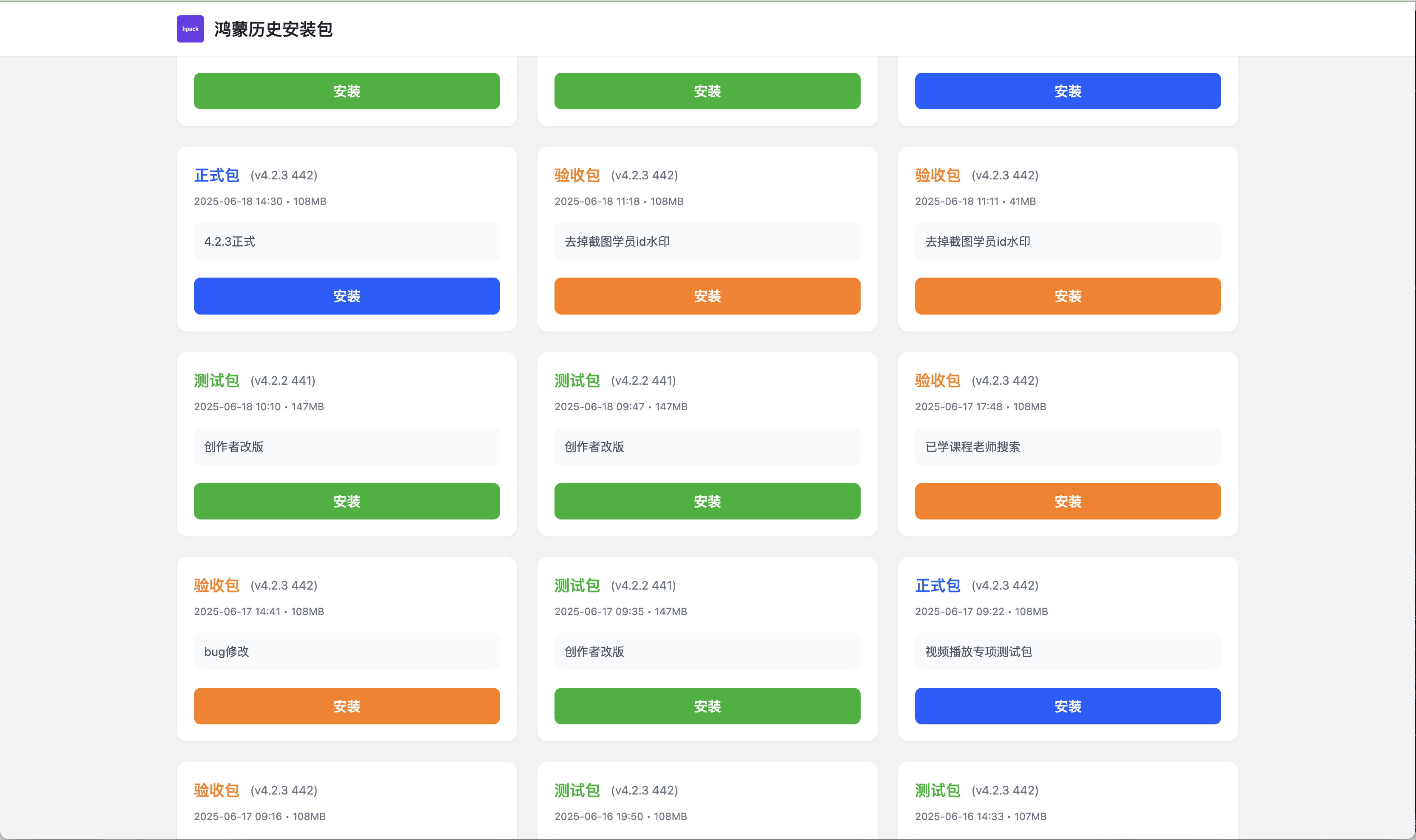
custom/history.html,提供了一个模板,下载后稍作修改,然后部署到自己的服务器。
// history.html 文件,修改
const config = {
  baseUrl: 'https://服务器上历史json的位置/history.json',
  iconUrl: '历史页面icon url',
  pageSize: 12 //分页大小
}

// 自定义判断,主题颜色
const getPackColor = (packText = '') => {
    if (packText.includes('测试')) return 'success'
    if (packText.includes('验收')) return 'warning'
    if (packText.includes('正式')) return 'primary'
    return 'secondary'
}
4、运行效果
下面使用 custom/history.json 中的数据做演示:
 |
 |
|---|---|
| 分发页 index.html | 移动端 history.html |
 |
|---|
| PC端 history.html |
如何自定义 webhook 通知
上传完成后,我们还可以使用 webhook 发送消息到群聊,通知测试人员安装最新包。
模板中提供了钉钉、企业微信、飞书等平台的 webhook 使用示例。
# 以钉钉为例
def dingtalk(packInfo):
    """_summary_: 钉钉机器人"""
    WEBHOOK = "https://oapi.dingtalk.com/robot/send?access_token=你的token"
    bot = DingTalkBot(WEBHOOK)
    bot.send_text("测试")
    bot.send_link(title="Python官网", text="Python官方网站", message_url="https://www.python.org/")
    bot.send_markdown(title="Markdown测试", text="## 二级标题\n- 列表1\n- 列表2")
⚠️ webhook 相关的代码都是由 ai 编写,作者没有相关环境,无法验证是否正确。如果在使用过程中遇到问题,欢迎提 issue 。
命令参考
查看命令
| 命令 | 说明 |
|---|---|
hpack -v, --version |
显示版本信息 |
hpack -h, --help |
显示帮助信息 |
hpack -u, --udid |
显示设备的 UDID |
hpack targets |
显示连接的设备列表 |
执行命令
| 命令 | 说明 |
|---|---|
hpack init |
初始化 hpack 目录并创建配置文件 |
hpack pack, p [desc] |
执行打包签名和上传,desc 为打包描述(可选) |
hpack pr [desc] |
指定打 release 包,忽略 hpack/config.py 中的 Debug 配置 |
hpack pd [desc] |
指定打 debug 包,忽略 hpack/config.py 中的 Debug 配置 |
| hpack template, t [tname] | 生成 index.html 模板文件 |
安装打包产物
# 安装指定 product 的产物
hpack i -myproduct  # 注意加上横杠(-)
安装已签名包
# 安装 .app 文件
hpack i ./xx.app

# 安装 .hap 文件
hpack i ./xx.hap

# 安装目录下所有包
hpack i ./build/default
签名命令
hpack sign,s <unsignedPath> <certPath>
使用示例
# 签名 .app 文件
hpack s ./xx.app ./sign/cert.py

# 签名 .hap 文件
hpack s ./xx.hap ./sign/cert.py

# 签名目录
hpack s ./build/default ./sign/cert.py
证书目录结构
sign/
├── cert.py          # 签名配置文件
├── certFile.cer     # 证书文件
├── keystore.p12     # 公私钥文件
└── profile.p7b      # Profile 文件
cert.py 配置示例
# -*- coding: utf-8 -*-
Alias = 'key alias'
KeyPwd = 'key password'
KeystorePwd = 'store password'
Cert = './certFile.cer'      # 相对于cert.py的路径
Profile = './profile.p7b'    # 相对于cert.py的路径
Keystore = './keystore.p12'  # 相对于cert.py的路径
💡 Tips
配置环境变量
在非 DevEco-Studio 终端中使用时需要配置:
# macOS
# .zshrc 文件
export DEVECO_SDK_HOME=/Applications/DevEco-Studio.app/Contents/sdk

# Windows
# 参考官方文档:https://developer.huawei.com/consumer/cn/doc/harmonyos-guides/ide-hvigor-commandline
Git 忽略配置
在 .gitignore 文件中添加:
# 忽略 Python 临时文件
__pycache__/
⚠️ 常见问题
证书相关
- 证书不一致:如果已安装的 App 和准备安装的 App 打包证书不一致,需先卸载已安装的 App
- Profile 类型:
- 使用调试.p7b:只能本地命令安装
- 使用内部测试 Profile.p7b:才能通过 DeepLink (链接) 形式安装
网络相关
-
联网校验:安装时鸿蒙会进行联网校验,如果验证失败,尝试关闭代理
-
错误码:安装出错时会有提示,可根据 错误码说明 查找原因
作者
1、hpack - 鸿蒙 HarmonyOS 一键打包上传分发测试工具。
2、Open-in-DevEco-Studio - macOS 直接在 Finder 工具栏上,使用 DevEco-Studio 打开鸿蒙工程。
3、cxy-theme - DevEco-Studio 绿色护眼背景主题
4、harmony-udid-tool - 简单易用的 HarmonyOS 设备 UDID 获取工具,适用于非开发人员。
5、SandboxFinder - 鸿蒙沙箱文件浏览器,支持模拟器和真机
6、WebServer - 鸿蒙轻量级Web服务器框架,类 Express.js API 风格。
7、SelectableMenu - 适用于聊天对话框中的文本选择菜单
8、RefreshList - 功能完善的上拉下拉加载组件,支持各种自定义。
Release history Release notifications | RSS feed


Download files
Download the file for your platform. If you're not sure which to choose, learn more about installing packages.
Source Distribution
Built Distribution
Filter files by name, interpreter, ABI, and platform.
If you're not sure about the file name format, learn more about wheel file names.
Copy a direct link to the current filters
File details
Details for the file harmony_hpack-1.1.2.tar.gz.
File metadata
- Download URL: harmony_hpack-1.1.2.tar.gz
- Upload date:
- Size: 22.6 MB
- Tags: Source
- Uploaded using Trusted Publishing? No
- Uploaded via: twine/6.1.0 CPython/3.13.5
File hashes
| Algorithm | Hash digest | |
|---|---|---|
| SHA256 |
258b7bf30379c25bf889b1611cc2c8246e8f25077451987441db68b508f3e015
|
|
| MD5 |
58ba88c903a7a5bf2b6a7112188e1b0f
|
|
| BLAKE2b-256 |
bef2fb9f5d63bc65529582fd61ff735cd7686abfe0c13bd6a972a146492a5f4e
|
File details
Details for the file harmony_hpack-1.1.2-py3-none-any.whl.
File metadata
- Download URL: harmony_hpack-1.1.2-py3-none-any.whl
- Upload date:
- Size: 22.6 MB
- Tags: Python 3
- Uploaded using Trusted Publishing? No
- Uploaded via: twine/6.1.0 CPython/3.13.5
File hashes
| Algorithm | Hash digest | |
|---|---|---|
| SHA256 |
6f96ddce0957cf79cdc4582ec5fceccb243999432cf5d46f251bc38c0dcb0b41
|
|
| MD5 |
d79705735b8b1096de7058306aaffb4a
|
|
| BLAKE2b-256 |
af45e7782512a188f13d808117d5daa327ebf3112dff488513eb3ee90c278e78
|






