Music TUI
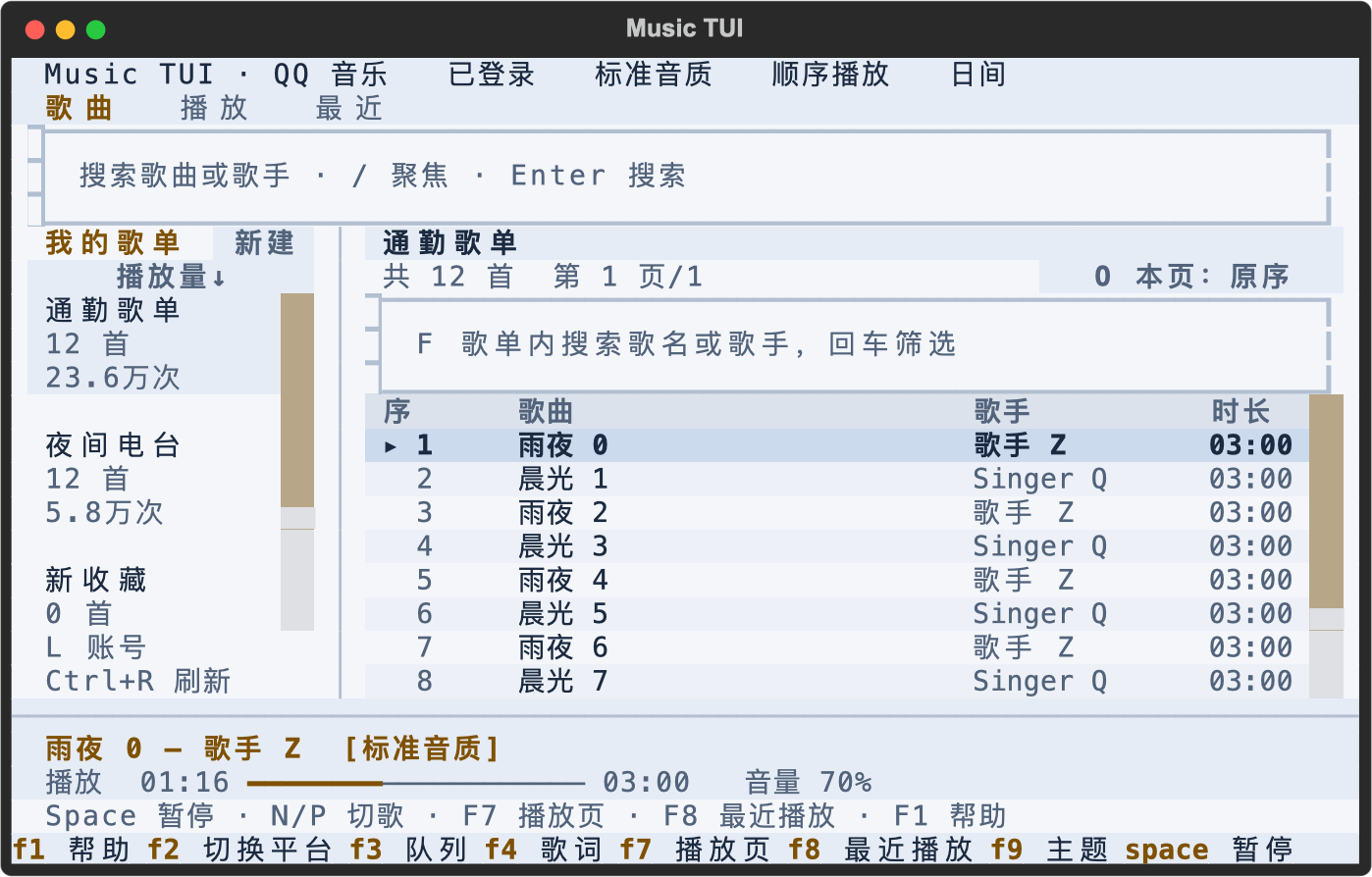
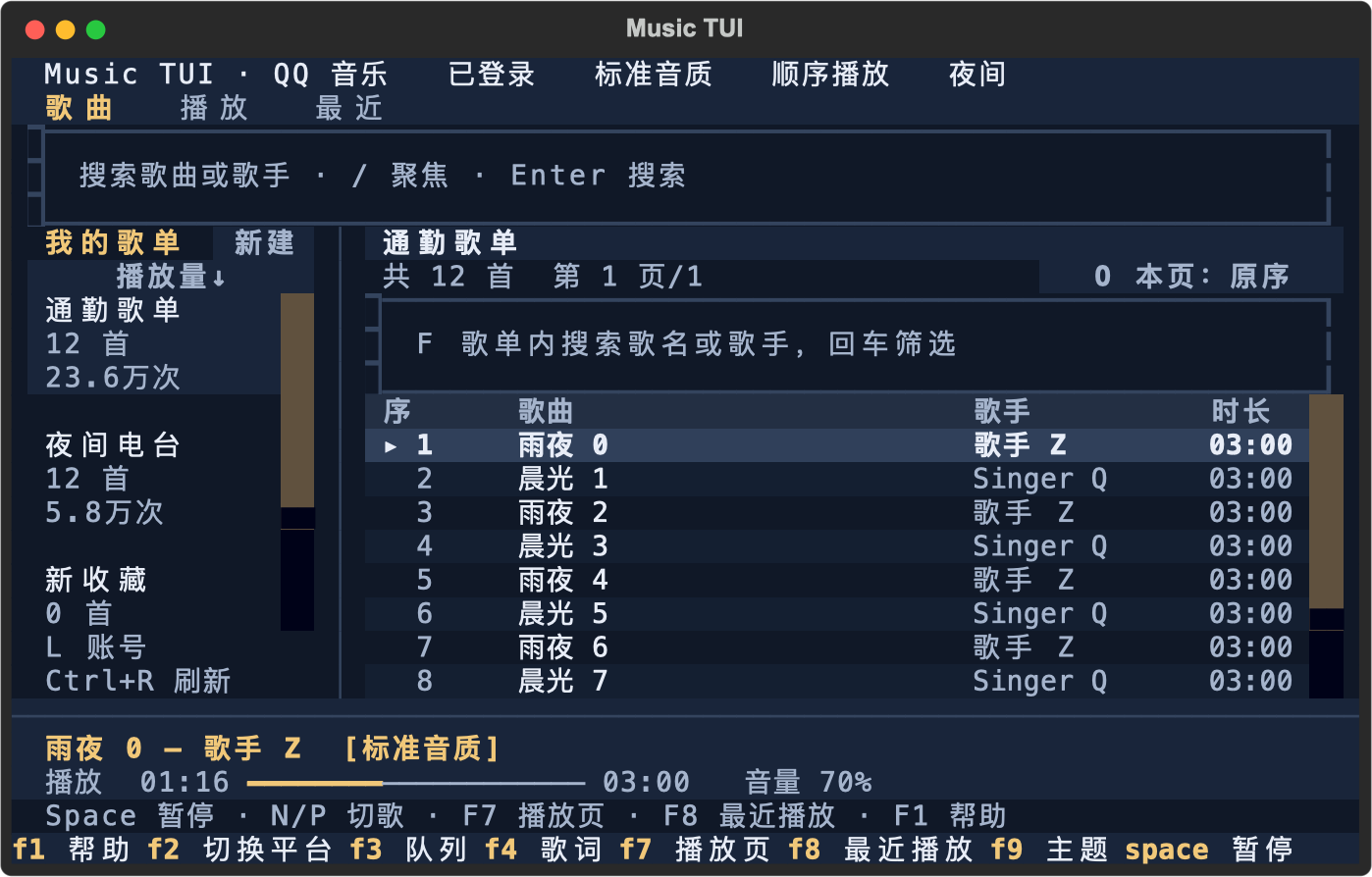
在终端里听 QQ 音乐和网易云音乐。扫码登录自己的账号,浏览歌单、搜索歌曲和歌手,用键盘或鼠标控制播放。
Music TUI 支持跨页播放、手动待播、同步歌词、音质选择和播放会话恢复。浏览其他列表时,当前音乐会继续播放。
从 PyPI 安装
PyPI 包名为 melody-tui,安装后的启动命令为 music-tui。
需要 Python 3.13+、uv 和 mpv。音频由本机 mpv 进程播放。
macOS 先安装 uv 和 mpv:
brew install uv mpv
Linux 请先用系统包管理器安装 mpv,并安装 uv。然后从 PyPI 安装并启动播放器:
uv tool install --python 3.13 melody-tui
music-tui
播放器通过 Unix socket 控制 mpv;当前 CI 验证 Linux 和 macOS。
升级和查看版本:
uv tool upgrade melody-tui
music-tui --version
music-tui -v 同样可以查看版本。查看所有命令行选项:music-tui --help。
第一次听歌
- 运行
music-tui。首次进入 QQ 音乐,之后沿用上次使用的平台。 - 按
l,用 QQ 音乐手机 App 扫描终端中的二维码并确认。二维码过期时按r刷新。 - 在左侧选择歌单并按
Enter,再在右侧选歌并按Enter播放。 - 按
Space暂停或继续,按n/p切歌,按q退出。
QQ 歌单包含「我喜欢」、自建和收藏歌单。有效登录状态会保存在本机,后续启动会自动检查。 常见的 80×24 终端可以显示主界面和登录页。
按 F2 可在 QQ 音乐与网易云 Enhanced 之间切换。切换会停止当前播放并清空队列,各平台分别保存账号状态。
首次使用网易云请先完成下一节的配置。
网易云音乐配置
默认通过 NeteaseCloudMusicApiEnhanced 接入,不需要申请开发者应用。使用本机服务需要 Node.js 22+ 和 npx。
macOS:
brew install node
music-tui --setup-netease
music-tui --netease-service
music-tui --source netease
向导中选择「本机服务」,它会选择空闲端口并保存地址。第二条 Music TUI 命令才会启动服务。
进入播放器后按 l,用网易云音乐手机 App 扫码确认。
本机服务由 launchd 在后台运行,关闭终端不影响服务,异常退出后会自动重启。
注销或重启电脑后,需要再次运行 music-tui --netease-service。
music-tui --netease-service-status  # 查看服务状态
music-tui --netease-service-stop    # 停止服务
首次启动会下载固定版本 @neteasecloudmusicapienhanced/api@4.41.1。
服务绑定 127.0.0.1,自动设置 ENABLE_GENERAL_UNBLOCK=false 和 ENABLE_PROXY=false。
Linux 等其他系统可手动运行服务,保持该终端开启:
HOST=127.0.0.1 PORT=3000 ENABLE_GENERAL_UNBLOCK=false ENABLE_PROXY=false \
  npx --yes @neteasecloudmusicapienhanced/api@4.41.1
然后在另一个终端运行 music-tui --setup-netease,选择「已有服务」,填写 http://127.0.0.1:3000,再运行 music-tui --source netease。
已有服务必须关闭全局解锁功能。临时覆盖保存的地址可用:
music-tui --source netease --netease-api-url http://127.0.0.1:3000
已有获批应用凭证和设备参数的用户,也可通过命令行使用网易云官方接入:
music-tui --netease-backend official --setup-netease
music-tui --source netease --netease-backend official
官方接入不在 F2 菜单中,暂不支持歌词、喜欢状态和新建歌单;支持向自己的歌单添加歌曲。
详细配置、日志位置和官方接入参数见网易云配置指南。
日常操作
找歌与管理歌单
- 按
/输入歌名或歌手并回车,进行全站搜索。 - 打开歌单后按
f,按歌名或歌手筛选整个歌单,包含尚未浏览的分页。清空输入并回车恢复完整歌单。 - 按
[/]翻页,也可点击列表下方的翻页按钮。先按Esc将焦点移出输入框。 - 点击歌手名或按
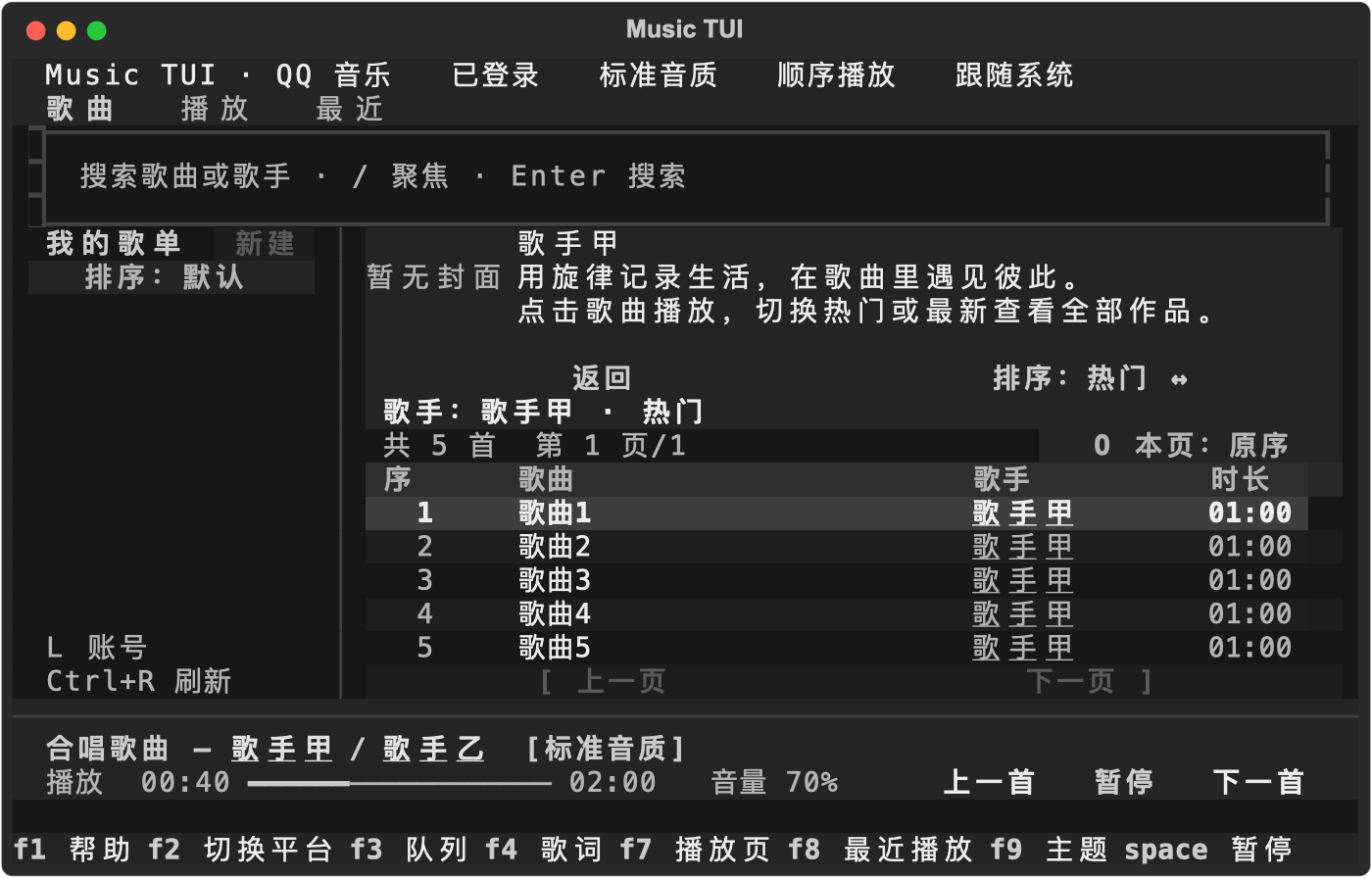
i进入歌手详情,查看简介和歌曲;热门/最新排序覆盖整个歌手歌曲列表。按Esc返回原页面。 - 按
s喜欢或取消喜欢选中歌曲,按w加入已有可写歌单,按Ctrl+N新建歌单。加入歌曲时也可选择新建歌单。
搜索结果的 ♥ / ♡ / ? 分别表示已喜欢、未喜欢和状态未知。点击标记也能切换喜欢状态。
按 Ctrl+R 刷新当前列表和喜欢状态;查询失败时显示未知,修改失败时保留上次确认的状态。
点击歌曲、歌手或时长表头可排序,点击「序」恢复原顺序;o 也可切换本页排序。
歌曲排序只影响当前页显示,播放仍按来源顺序。歌单侧栏可按名称或累计播放量排序。
播放队列与手动待播
从歌单、搜索结果、筛选结果或歌手歌曲列表中选歌播放,会以该列表建立队列,并从所选歌曲开始跨页播放。 浏览其他列表或筛选歌曲不会改变队列;再次选歌播放才会替换队列。
按 r 切换顺序播放、列表循环、单曲循环和随机播放。顺序播放到末尾停止;随机播放按轮打乱,每轮不重复,p 可返回播放历史中的上一首。
浏览时选中歌曲并按 a 加入手动待播。它们按添加顺序优先播放,听完继续原列表。
按 F3 查看队列,在队列页可以:
| 按键 | 操作 |
|---|---|
Ctrl+↑ / Ctrl+↓ |
调整选中手动待播歌曲的顺序 |
Delete |
删除选中手动待播歌曲 |
Ctrl+Delete |
清空手动待播,保留当前歌曲和原列表 |
开始新列表或切换平台会清空手动待播。按 g 返回当前播放来源,并定位歌曲。
播放页、歌词与音质
按 F7 打开独立播放页,通过「概览 / 歌词 / 队列」页签查看封面、歌曲信息、同步歌词和待播内容。
按 F4 直接查看歌词,支持可用译文;没有时间信息的歌词可手动滚动。按 F7 或 Esc 返回浏览页,音乐继续播放。
按 u 查看当前歌曲可用的音质,未播放时查看选中歌曲。
播放中切换音质会保留进度和暂停状态;后续歌曲继续使用首选音质。
音质取决于歌曲音源、账号和会员权限。首选音质不可用时,逐档尝试至标准音质,并显示实际音质;下一首仍从首选档开始。
网络、登录或播放器错误不会触发降档。所有档位都失败时显示具体错误,等待重试或手动切歌。
继续上次播放与最近记录
音量、音质和播放模式按平台保存。队列、手动待播、筛选结果、随机历史和进度按平台与账号分别保存。
重新启动后按 F6 继续上次会话,应用会重新获取播放地址;启动时不会自动播放。
按 F8 查看当前账号的最近播放,按 Enter 以单曲队列重播。
Tab 切换最近歌曲/来源,o 打开原来源并保留当前播放。最多保留 100 首歌曲,匿名播放不写入历史。
快捷键速查
输入框内可以正常输入空格和字母;按 Esc 返回歌曲区域后再使用字母快捷键。F1 可随时打开帮助。
| 按键 | 操作 |
|---|---|
F1 / F2 |
帮助 / 切换平台 |
F3 / F4 |
队列 / 歌词 |
F5 / F6 |
重试失败操作或恢复播放器 / 继续上次会话 |
F7 / F8 |
独立播放页 / 最近播放 |
F9 / Shift+F9 |
手动切换日间、夜间 / 恢复跟随系统 |
l |
扫码登录 |
/ / f |
全站搜索 / 歌单内筛选 |
Tab / Shift+Tab |
切换焦点区域 |
↑ / ↓ / Enter |
选择 / 打开歌单或播放歌曲 |
[ / ] |
上一页 / 下一页 |
PageUp / PageDown |
歌曲区域内翻页 |
Space / n / p |
暂停或继续 / 下一首 / 上一首 |
← / → |
后退 / 前进 5 秒 |
- / +(或 =) |
调整音量 |
r / u |
播放模式 / 音质 |
a / g |
加入手动待播 / 定位当前歌曲 |
s / w / Ctrl+N |
喜欢 / 加入歌单 / 新建歌单 |
i / o / Ctrl+R |
歌手详情 / 本页排序 / 刷新列表 |
Esc |
返回歌曲区域或关闭当前页面 |
q / Ctrl+C |
退出并停止播放 |
底部的上一首、暂停/继续、下一首按钮也可直接点击。主题默认跟随系统,手动选择会保存。
常见问题
| 现象 | 处理方式 |
|---|---|
| mpv 不可用或意外退出 | 确认已安装 mpv 且在 PATH 中;按 F5 重建播放器,恢复已记录的进度、暂停状态和音量。 |
| 歌曲加载失败 | 按 F5 重试原失败操作;重试不受当前浏览列表影响。按 n 可手动切歌。 |
| 二维码过期或登录失效 | 登录页按 r 刷新二维码;按 l 重新扫码。 |
| 网易云服务无法连接 | macOS 用 --netease-service-status 检查状态;确认服务已启动、地址与端口一致。 |
| 无法选择某档音质 | 菜单只列出该歌曲当前可用的音质,检查账号权限和歌曲音源。 |
| 歌词加载失败 | 在歌词页签按 F5 重试。 |
| 快捷键被当作文字输入 | 按 Esc 离开输入框;英文方括号 [ 和 ] 分别用于翻页。 |
本机数据
以下为默认路径。数据文件支持 XDG_DATA_HOME,配置文件支持 XDG_CONFIG_HOME;登录凭证和播放状态文件权限为 0600。
| 内容 | 路径 |
|---|---|
| QQ 登录凭证 | ~/.local/share/qqmusic-tui/credential.json |
| 网易云 Enhanced 登录凭证 | ~/.local/share/music-tui/netease/netease-credential.json |
| 网易云官方账号数据 | ~/.local/share/music-tui/netease-official/ |
| 界面与播放偏好 | ~/.local/share/music-tui/preferences.json |
| 播放会话 / 最近播放 | ~/.local/share/music-tui/sessions.json / history.json |
| Enhanced 服务配置 / 日志 | ~/.config/music-tui/enhanced.json / enhanced-service.log |
会话和历史只保存恢复播放所需的曲目信息、来源及状态,不保存 Cookie 或播放地址。 删除对应平台的登录凭证可清除本机保存的登录状态。修改服务配置后需重新启动播放器。
从源码运行与开发
git clone https://github.com/FlyTOmeLight/music-tui.git
cd music-tui
uv sync --locked
uv run music-tui
源码运行时,将上文的 music-tui 命令替换为 uv run music-tui 即可。
项目使用 Textual 构建界面、QQMusicApi 访问 QQ 音乐接口、mpv 播放音频,依赖版本由 uv.lock 固定。
修改 Python 代码后运行 Black,交付前执行:
uv run black src tests
uv run black --check src tests
uv run ruff check src tests
uv run pytest -q
uv build
bash scripts/check_install.sh
测试使用离线音乐响应;mpv 集成测试播放本地生成的静音 WAV。
GitHub Actions 在 Linux/macOS 上执行检查、构建及仓库外安装验证。
已登录 QQ 的开发者还可运行 uv run python scripts/check_live_ui.py,验证真实播放与不同终端尺寸的布局。
许可证:GPL-3.0-or-later。
1 maintainer

Metadata
1 maintainer
Release files for melody-tui 0.4.4
For a detailed explanation of source distributions (sdists) and built distributions (wheels), please see the package formats documentation.
Source distribution (sdist)
| File | Size | Uploaded | |
|---|---|---|---|
| melody_tui-0.4.4.tar.gz | 2.0 MB | Details |
Built distribution (wheel)
| File | Interpreter | ABI | Platform | Reset |
|---|---|---|---|---|
| melody_tui-0.4.4-py3-none-any.whl | Python 3 | none | any | Details |
Total release size: 2.1 MB
Release files / melody_tui-0.4.4.tar.gz
| Download URL | melody_tui-0.4.4.tar.gz |
|---|---|
| Size | 2.0 MB |
| Tags | Source |
|
SHA-256 checksum How to use checksums |
9cbc9da7e71501473a43d531d7d38ea1f8ab92b2104007687d847113178aef23
|
|
BLAKE2b-256 checksum How to use checksums |
4a1598d0f118d85cbfb99d91b50f72cea32612978a73460ecdb53051514c5b26
|
| Upload date | |
|
Uploaded using Trusted Publishing? What is trusted publishing? |
Yes |
| Uploaded via |
uv/0.13.0 {"installer":{"name":"uv","version":"0.13.0","subcommand":["publish"]},"python":null,"implementation":{"name":null,"version":null},"distro":{"name":"Ubuntu","version":"24.04","id":"noble","libc":null},"system":{"name":null,"release":null},"cpu":null,"openssl_version":null,"setuptools_version":null,"rustc_version":null,"ci":true}
|
Release files / melody_tui-0.4.4-py3-none-any.whl
| Download URL | melody_tui-0.4.4-py3-none-any.whl |
|---|---|
| Size | 120.5 kB |
| Tags | Python 3 |
|
SHA-256 checksum How to use checksums |
11f25874630d0e89720ee3228747ef62bc30e2263b2db959566f22a51b9024ff
|
|
BLAKE2b-256 checksum How to use checksums |
e96d49bf6b1e640ad6f2b05c842a17d5b468985fc6ecdb9b719e1ec529b7a25b
|
| Upload date | |
|
Uploaded using Trusted Publishing? What is trusted publishing? |
Yes |
| Uploaded via |
uv/0.13.0 {"installer":{"name":"uv","version":"0.13.0","subcommand":["publish"]},"python":null,"implementation":{"name":null,"version":null},"distro":{"name":"Ubuntu","version":"24.04","id":"noble","libc":null},"system":{"name":null,"release":null},"cpu":null,"openssl_version":null,"setuptools_version":null,"rustc_version":null,"ci":true}
|