
适合科研人员的Python快速绘图工具!A Python tool for researchers to create figures for academic papers!

Project description
第一部分:基础教程pyfastpaper 快速上手教程(针对Python 0基础的科研人员)
0 导入工具包
Python下载pyfastpaper:
pip install pyfastpaper
在你要存放图片的文件夹下右键,点击在终端中打开(T)(Windows 11系统),出现“黑窗”(术语为DOS界面),在里面输入jupyter notebook,按下回车,浏览器弹出,启动Jupyter,将该黑窗口最小化(千万别关!),浏览器编代码即可。
from pyfastpaper import *   # 固定写法
%config InlineBackend.figure_format = 'retina'  # 提高分辨率
第一部分:提供数据来描点——data_lines函数
1.1 单数据描点
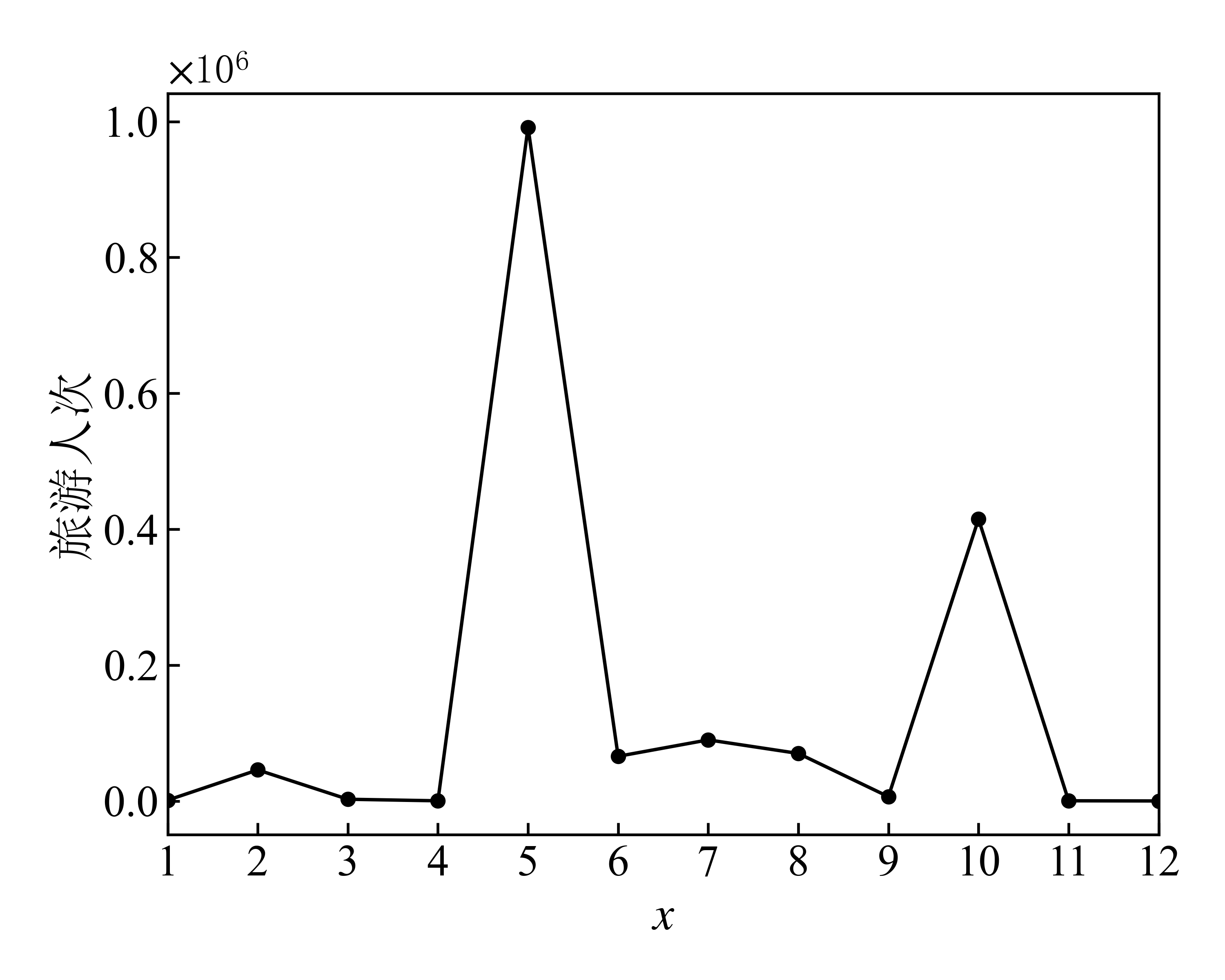
例题1
# 以方括号(列表、numpy数组均可)形式给出数据,并给这组数据起个名字:
data = {
    '旅游人次':[1230, 45789, 2600, 320, 991480, 65780,
            89990, 70001, 6423, 415000, 340, 102]
}

data_lines(data)
例题2
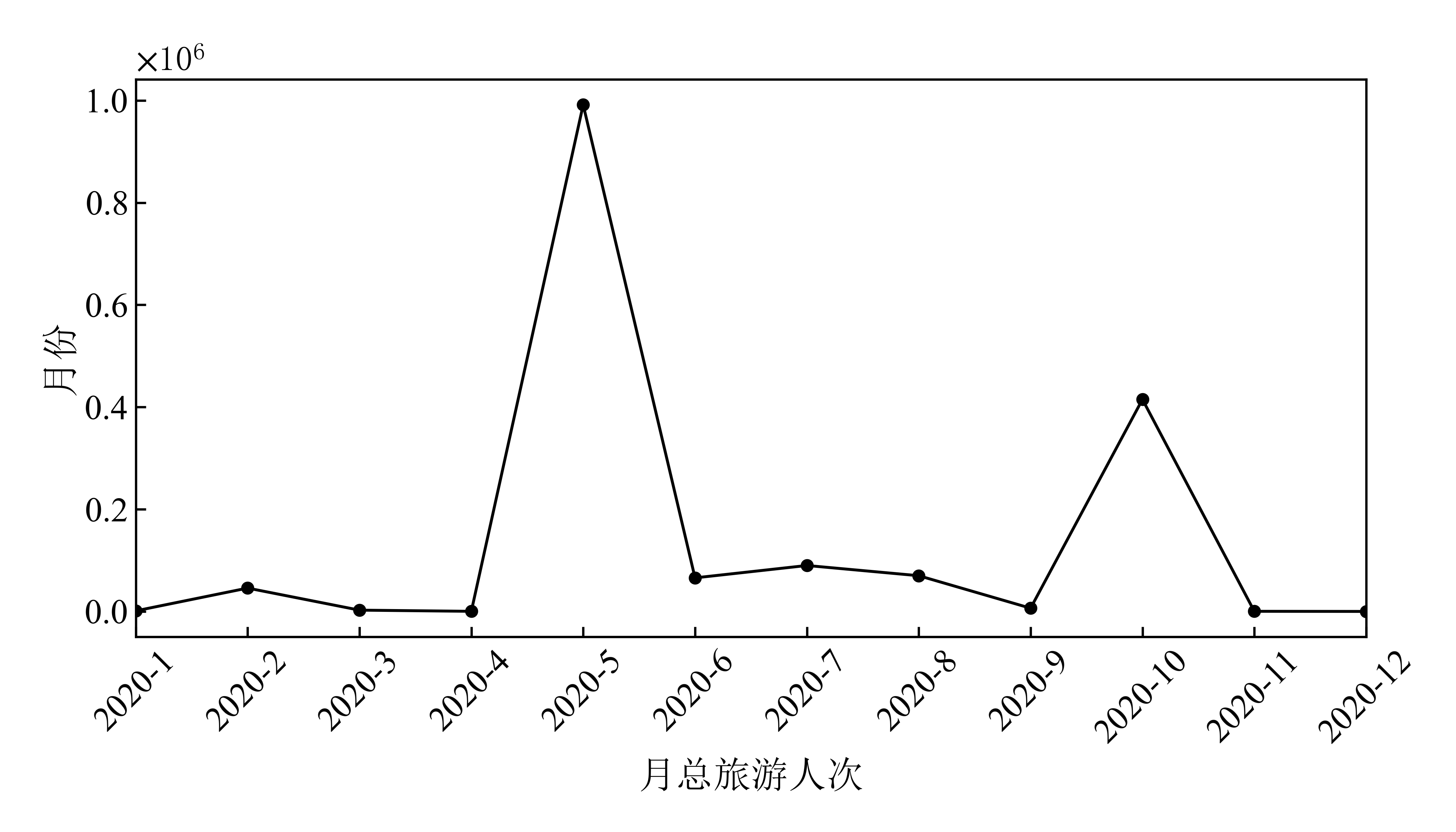
# 以方括号(列表、numpy数组均可)形式给出数据,并给这组数据起个名字:
data = {
    '旅游人次': [1230, 45789, 2600, 320, 991480,
             65780, 89990, 70001, 6423, 415000, 340, 102]
}

# 给横轴添加刻度标签,注意要和data长度一致!
label_x = ['2020-1', '2020-2', '2020-3', '2020-4',  '2020-5',
           '2020-6',  '2020-7',  '2020-8',  '2020-9',  '2020-10',
           '2020-11',  '2020-12']

# 自定义xy轴名称:
x_name = '月总旅游人次'
y_name = '月份'

# 保存路径
save_dir = 'outputs/data_sigle.tiff'

# 图片大小
figsize = [7, 4] # 宽 高

# 字号大小
fsize = 13

# x轴刻度旋转角度
xt_rotation = 45

data_lines(data, label_x=label_x, x_name=x_name, y_name=y_name,
           save_dir=save_dir, fsize=fsize,
           figsize=figsize, xt_rotation=xt_rotation)
1.2 多数据描点
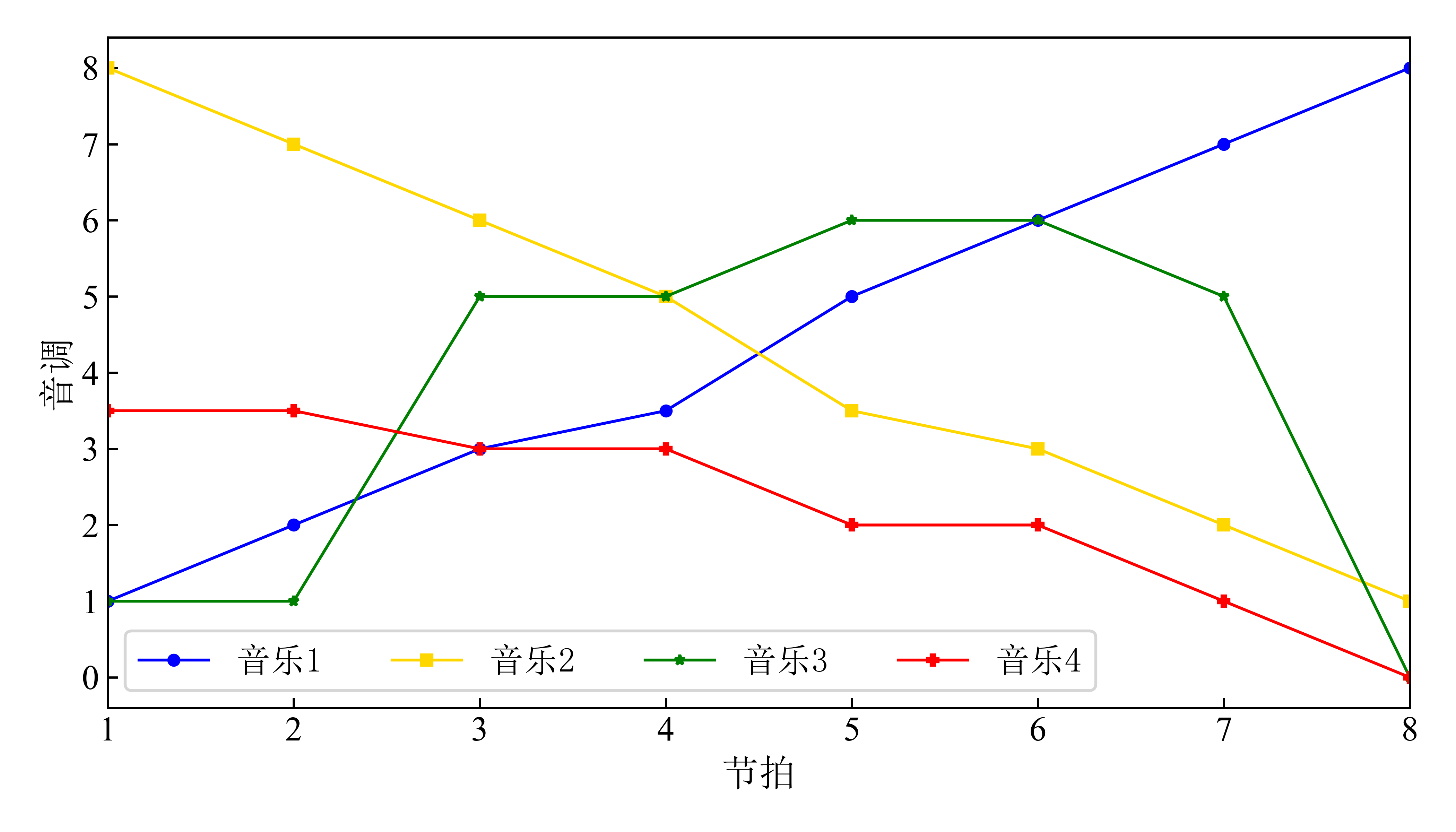
# 以方括号(列表、numpy数组均可)形式给出数据,并给这组数据起个名字:
data = {
    '音乐1': [1, 2, 3, 3.5, 5, 6, 7, 8],
    '音乐2': [8, 7, 6, 5, 3.5, 3, 2, 1],
    '音乐3': [1, 1, 5, 5, 6, 6, 5, 0],
    '音乐4': [3.5, 3.5, 3, 3, 2, 2, 1, 0],
}

# 给横轴添加刻度标签,注意要和data长度一致!
label_x = [1, 2, 3, 4,  5,  6,  7,  8]

# 自定义xy轴名称:
x_name = '节拍'
y_name = '音调'

# 保存路径
save_dir = 'outputs/data_multi.tiff'

# 图片大小
figsize = [7, 4] # 宽 高

# 字号大小
fsize = 13

# x轴刻度旋转角度
xt_rotation = 0

# 图例位置和列数
location='best'
ncol=4

data_lines(data, label_x=label_x, x_name=x_name, y_name=y_name,
           save_dir=save_dir, fsize=fsize, figsize=figsize,
           xt_rotation=xt_rotation,location=location, ncol=ncol)
第二部分:根据函数表达式数值仿真
2.1 定义数学符号,写出要画图的表达式
# 定义符号
c_n, c_r, delta, e_n, e_r, p_e, E, k, b, alpha = symbols(
    					'c_n, c_r, delta, e_n, e_r, p_e, E, k, b, alpha')

# 四个表达式
Pir_NW = E*p_e+(k*(alpha*delta*(c_n+e_n*p_e)-
                   (c_r+e_r*p_e))**2)/(8*(k+alpha*delta*(1-alpha*delta))**2)
Pir_BW = E*p_e + ( k*(delta*(c_n+e_n*p_e)-
                      (c_r+e_r*p_e+b))**2 )/( 8*(k+delta-delta**2)**2)
Pir_NS = E*p_e + ((k+2*alpha*delta)*(alpha*delta*(c_n+e_n*p_e)-
                   (c_r+e_r*p_e))**2 )/( 8*(k+alpha*delta*(2-alpha*delta))**2)
Pir_BS = E*p_e + ( (k+2*delta)*(delta*(c_n+e_n*p_e)-
              (c_r+e_r*p_e+b))**2 )/( 8*(k+2*delta-delta**2)**2)

# 工具包内附赠的latex工具mathshow,用于将latex显示为Jupyter内的公式。
mathshow(r'\begin{equation} \pi_r^{NW}=' + latex(Pir_NW) + r'\tag{1} \end{equation}')
mathshow(r'\begin{equation} \pi_r^{BW}=' + latex(Pir_BW) + r'\tag{2} \end{equation}')
mathshow(r'\begin{equation} \pi_r^{NS}=' + latex(Pir_NS) + r'\tag{3} \end{equation}')
mathshow(r'\begin{equation} \pi_r^{BS}=' + latex(Pir_BS) + r'\tag{4} \end{equation}')
$\displaystyle \begin{equation} \pi_r^{NW}=E p_{e} + \frac{k \left(\alpha \delta \left(c_{n} + e_{n} p_{e}\right) - c_{r} - e_{r} p_{e}\right)^{2}}{8 \left(\alpha \delta \left(- \alpha \delta + 1\right) + k\right)^{2}}\tag{1} \end{equation}$
$\displaystyle \begin{equation} \pi_r^{BW}=E p_{e} + \frac{k \left(- b - c_{r} + \delta \left(c_{n} + e_{n} p_{e}\right) - e_{r} p_{e}\right)^{2}}{8 \left(- \delta^{2} + \delta + k\right)^{2}}\tag{2} \end{equation}$
$\displaystyle \begin{equation} \pi_r^{NS}=E p_{e} + \frac{\left(2 \alpha \delta + k\right) \left(\alpha \delta \left(c_{n} + e_{n} p_{e}\right) - c_{r} - e_{r} p_{e}\right)^{2}}{8 \left(\alpha \delta \left(- \alpha \delta + 2\right) + k\right)^{2}}\tag{3} \end{equation}$
$\displaystyle \begin{equation} \pi_r^{BS}=E p_{e} + \frac{\left(2 \delta + k\right) \left(- b - c_{r} + \delta \left(c_{n} + e_{n} p_{e}\right) - e_{r} p_{e}\right)^{2}}{8 \left(- \delta^{2} + 2 \delta + k\right)^{2}}\tag{4} \end{equation}$
2.2 画单条曲线图——draw_lines函数
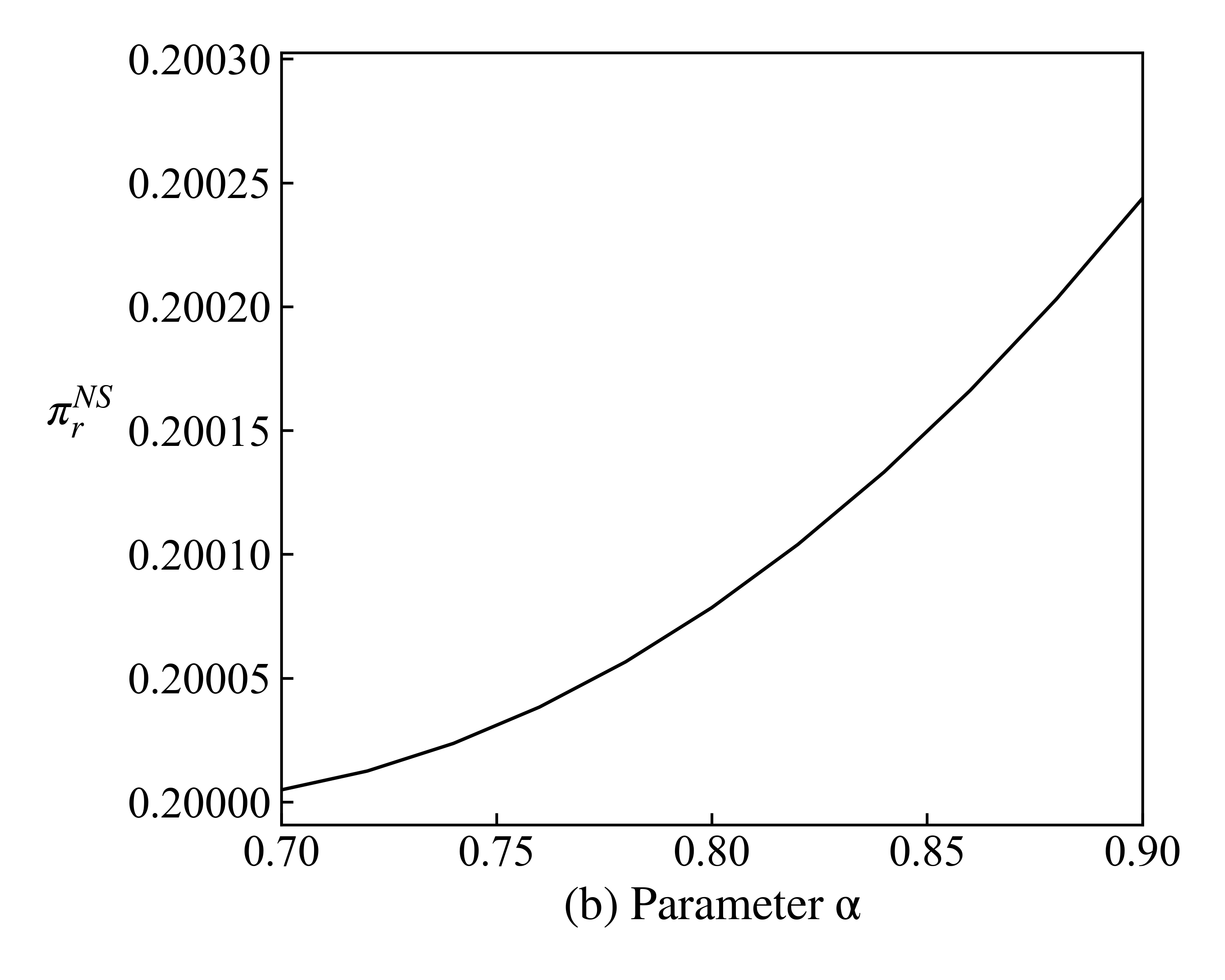
# 给表达式起个名字,写成字典的形式:
expressions = {r'$\pi_r^{NS}$': Pir_NS}
# 参数赋值:
assigns = {
    c_n: 0.2,
    c_r: 0.1,
    delta: 0.8,
    e_n: 1,
    e_r: 0.6,
    p_e: 0.1,
    E: 2,
    k: 1.1,
    b:0.05
}

# 要分析的参数,及其取值范围:
the_var = alpha
ranges = [0.7, 0.9, 0.02]  # [起始值, 终止值, 间隔]。

# 横纵轴的名字:
x_name = r'$\rm{(b) \ Parameter \ } \alpha$'  # 可以写LaTex公式,用"$ $"括上。
y_name = r'$\pi_r^{NS}$'

# 图片保存路径、文件名
save_dir = r'outputs\sigle_line.tiff'

# y轴标签旋转角度
yrotation = 0

# 固定写法:
draw_lines(expressions=expressions, assigns=assigns, the_var=the_var, ranges=ranges,
           x_name=x_name, y_name=y_name, save_dir=save_dir, yrotation=yrotation,
           ylabelpad=14)
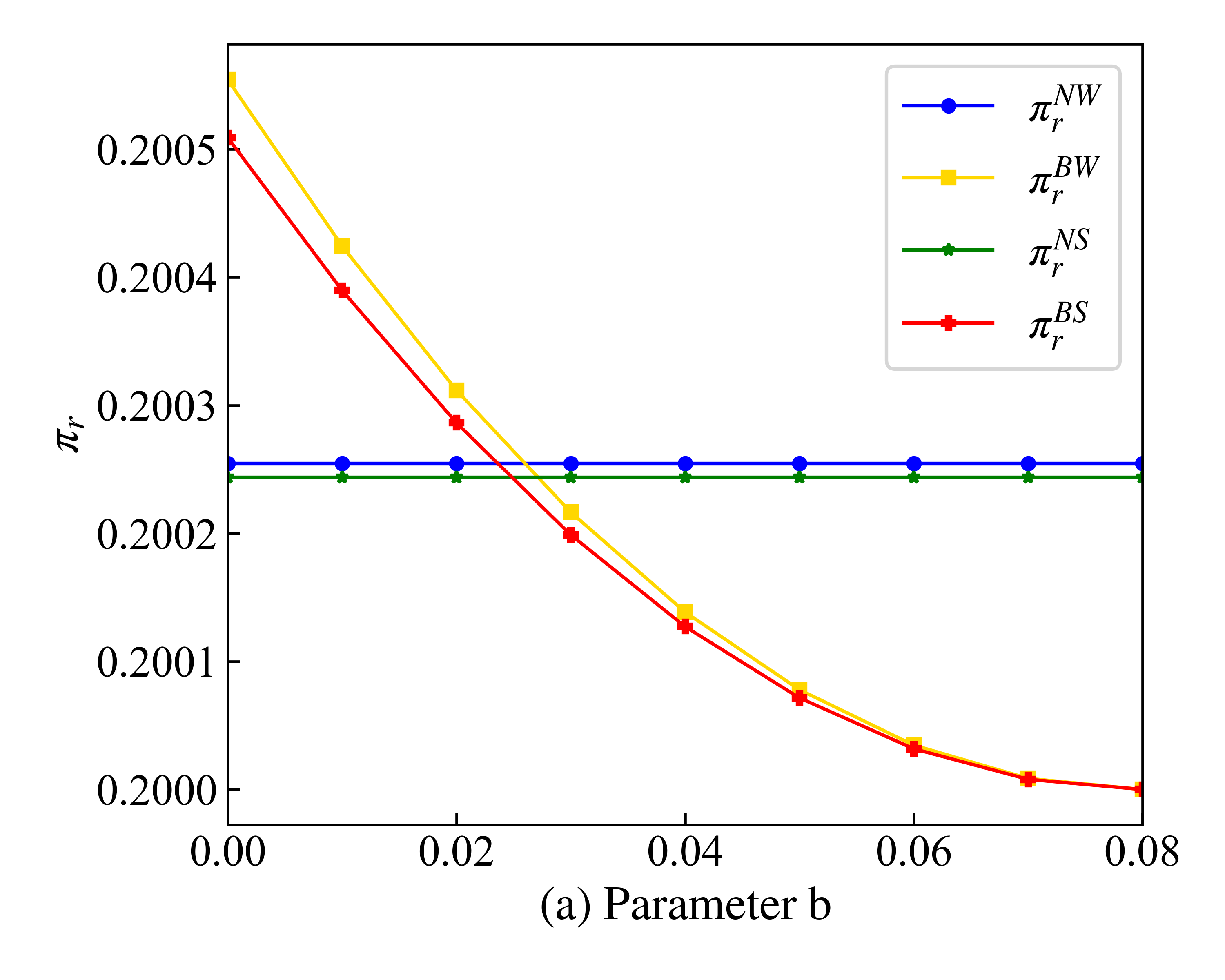
2.3 多条曲线图——draw_lines函数
# 给表达式起个名字,写成字典的形式:
expressions = {
    r'$\pi_r^{NW}$': Pir_NW,
    r'$\pi_r^{BW}$': Pir_BW,
    r'$\pi_r^{NS}$': Pir_NS,
    r'$\pi_r^{BS}$': Pir_BS,
}

# 参数赋值:
assigns = {
    c_n: 0.2,
    c_r: 0.1,
    delta: 0.8,
    e_n: 1,
    e_r: 0.6,
    p_e: 0.1,
    E: 2,
    k: 1.1,
    alpha:0.9
}

# 要分析的参数,及其取值范围:
the_var = b
ranges = [0, 0.08, 0.01]  # [起始值, 终止值, 间隔]。

# 横纵轴的名字:
x_name = r'$\rm{(a) \ Parameter \ } b$'
y_name = r'$\pi_r$'

# 图片保存路径、文件名
save_dir = r'outputs/mutiple_line.tiff'

# 固定写法:
draw_lines(expressions=expressions, assigns=assigns, the_var=the_var,
           ranges=ranges, x_name=x_name, y_name=y_name, save_dir=save_dir)
2.4 画单片三维图——draw_3D函数
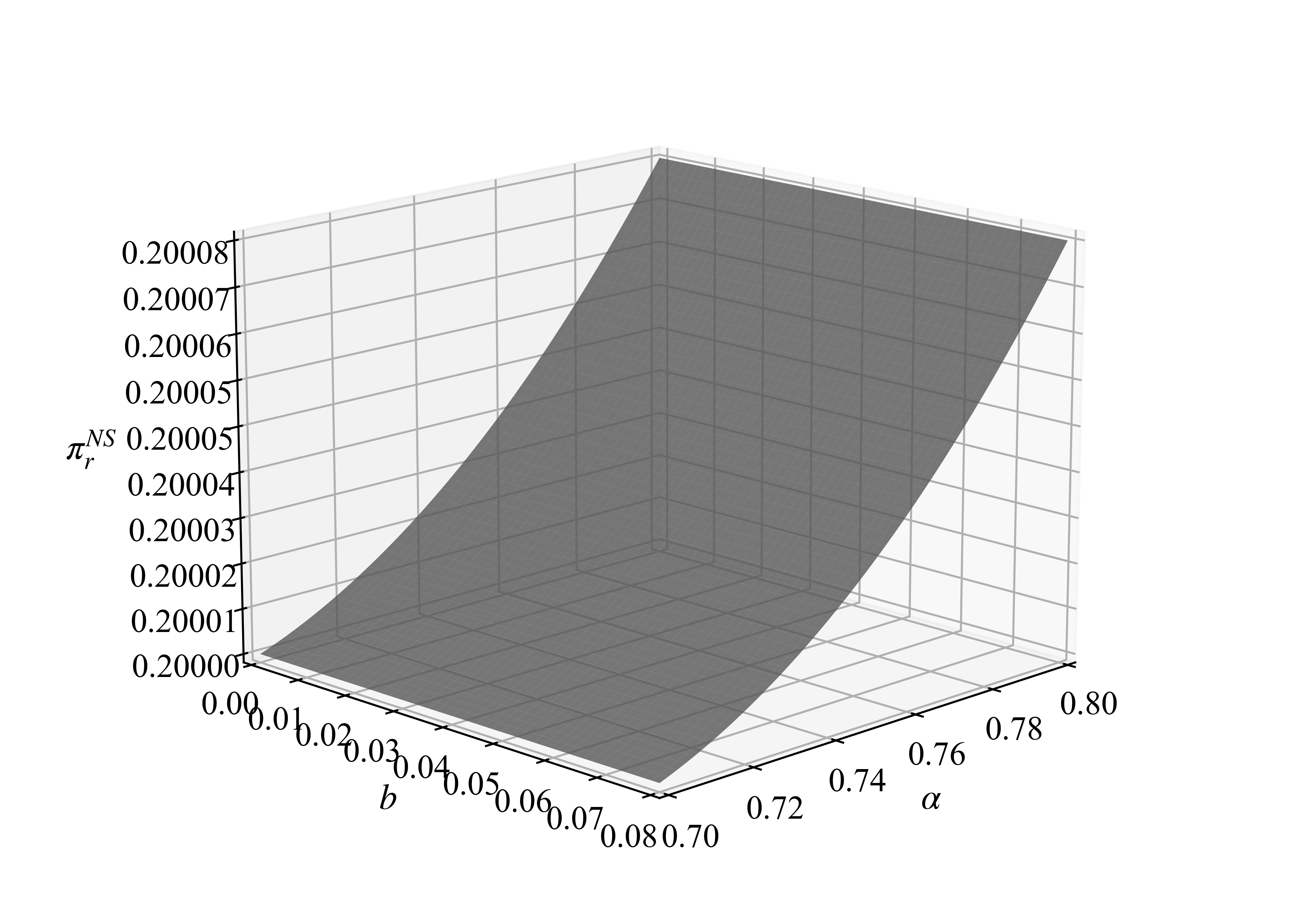
# 给表达式起个名字,写成字典的形式:
expressions = {r'$\pi_r^{NS}$': Pir_NS}

# 参数赋值:
assigns = {
    c_n: 0.2,
    c_r: 0.1,
    delta: 0.8,
    e_n: 1,
    e_r: 0.6,
    p_e: 0.1,
    E: 2,
    k: 1.1
}

# 要分析的参数,及其取值范围:
the_var_x = alpha
start_end_x = [0.7, 0.8]  # [起始值, 终止值]。
the_var_y = b
start_end_y = [0, 0.08]  # [起始值, 终止值]。

# xyz轴的名字:
x_name = r'$\alpha$'
y_name = r'$b$'
z_name = r'$\pi_r^{NS}$'

# 图片保存路径、文件名
save_dir = r'outputs\sigle_3d.tiff'

# 固定写法:
draw_3D(expressions=expressions, assigns=assigns, the_var_x=the_var_x,
        start_end_x=start_end_x, the_var_y=the_var_y,
        start_end_y=start_end_y, x_name=x_name, y_name=y_name,
        z_name=z_name, save_dir=save_dir, zrotation=0, colors=['#707070'])

# 说明:由于Jupyter窗口大小不够,显示不全,但导出的`sigle_3d.tiff`文件是全的,可以放心用!
2.5 画多片三维图——draw_3D函数
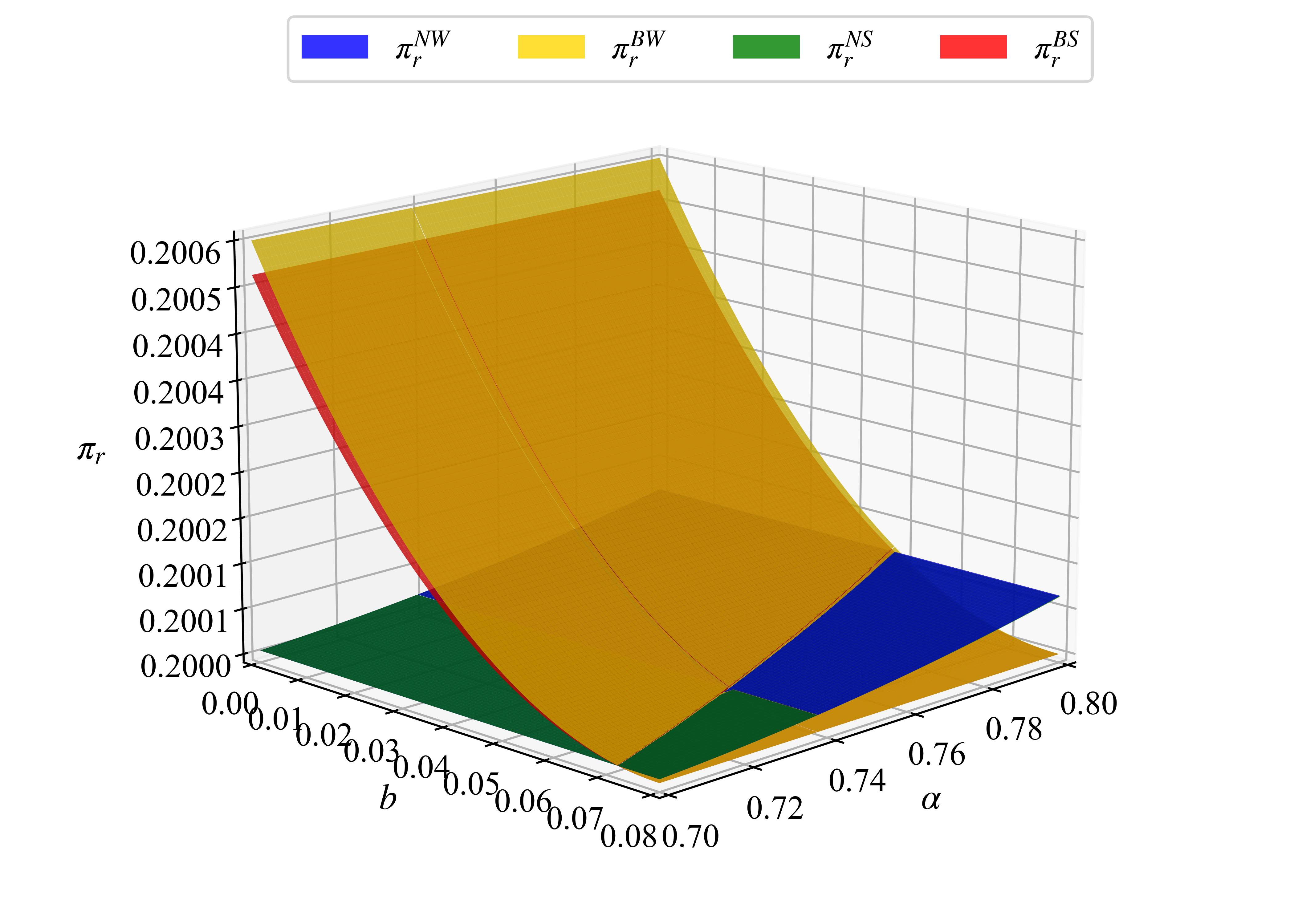
# 给表达式起个名字,写成字典的形式:
expressions = {
    r'$\pi_r^{NW}$': Pir_NW,
    r'$\pi_r^{BW}$': Pir_BW,
    r'$\pi_r^{NS}$': Pir_NS,
    r'$\pi_r^{BS}$': Pir_BS,
}

# 参数赋值:
assigns = {
    c_n: 0.2,
    c_r: 0.1,
    delta: 0.8,
    e_n: 1,
    e_r: 0.6,
    p_e: 0.1,
    E: 2,
    k: 1.1
}

# 要分析的参数,及其取值范围:
the_var_x = alpha
start_end_x = [0.7, 0.8]  # [起始值, 终止值]。
the_var_y = b
start_end_y = [0, 0.08]  # [起始值, 终止值]。

# xyz轴的名字:
x_name = r'$\alpha$'
y_name = r'$b$'
z_name = r'$\pi_r$'
# 图片保存路径、文件名
save_dir = r'outputs\muti_3d.tiff'

# 固定写法:
draw_3D(expressions=expressions, assigns=assigns, the_var_x=the_var_x,
        start_end_x=start_end_x, the_var_y=the_var_y,
        start_end_y=start_end_y, x_name=x_name, y_name=y_name, z_name=z_name,
        save_dir=save_dir, color_alpha=0.8, precision=1000, zrotation=0, ncol=4)
2.6 两个参数影响下,最大函数值所在区域图——draw_max_area函数
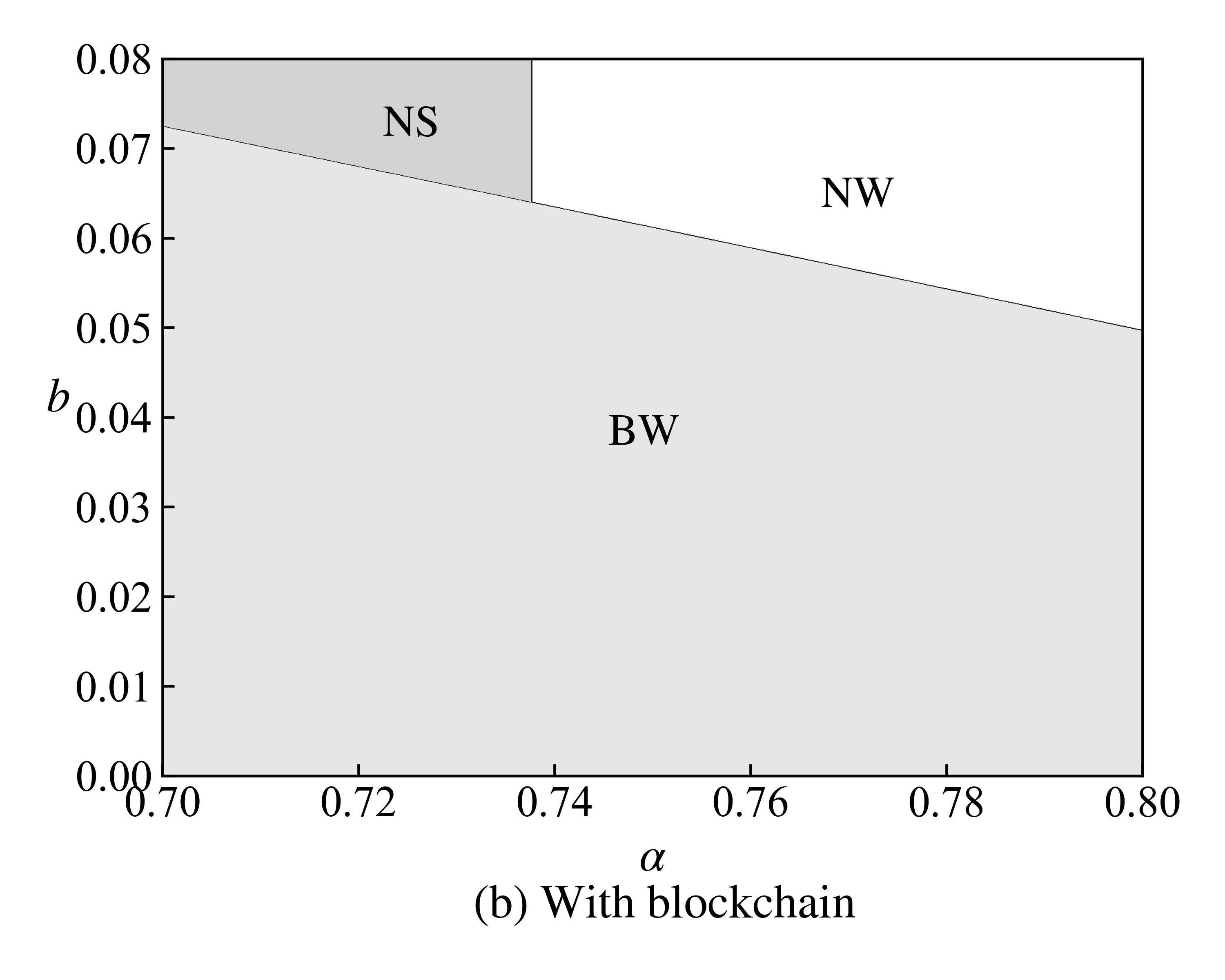
# 给表达式起个名字,写成字典的形式:
expressions = {
    r'$\pi_r^{NW}$': Pir_NW,
    r'$\pi_r^{BW}$': Pir_BW,
    r'$\pi_r^{NS}$': Pir_NS,
    r'$\pi_r^{BS}$': Pir_BS,
}

# 参数赋值:
assigns = {
    c_n: 0.2,
    c_r: 0.1,
    delta: 0.8,
    e_n: 1,
    e_r: 0.6,
    p_e: 0.1,
    E: 2,
    k: 1.1
}

# 要分析的参数,及其取值范围:
the_var_x = alpha
start_end_x = [0.7, 0.8]  # [起始值, 终止值]。
the_var_y = b
start_end_y = [0, 0.08]  # [起始值, 终止值]。

# xyz轴的名字:
x_name = '$\\alpha$ \n $\\rm{(b) \\ With \\ blockchain}$'
y_name = r'$b$'

# 图片保存路径、文件名
save_dir = r'outputs\max_area.tiff'

# 其它细节(可选,默认值即可)
texts = [r'$\rm{NW}$', r'$\rm{BW}$', r'$\rm{NS}$', r'$\rm{BS}$']  # 和表达式expressions对应处的函数值若最大,则标记的文本

# 固定写法:
draw_max_area(expressions=expressions, assigns=assigns, the_var_x=the_var_x, start_end_x=start_end_x, the_var_y=the_var_y,
                  start_end_y=start_end_y, x_name=x_name, y_name=y_name, texts=texts, save_dir=save_dir, yrotation=0)
区域 0: 中心坐标 = [0.7671627089581086, 0.0634762952000335]
区域 1: 中心坐标 = [0.74544927 0.03695231]
区域 2: 中心坐标 = [0.7224541825812423, 0.07136930428315474]
2.7 两个参数影响下,画详细大小关系区域图——draw_detail_area函数
2.7.1 例题1
# 给表达式起个名字,写成字典的形式:
expressions = {
    r'$\pi_r^{NW}$': Pir_NW,
    r'$\pi_r^{BW}$': Pir_BW,
    r'$\pi_r^{NS}$': Pir_NS,
    r'$\pi_r^{BS}$': Pir_BS,
}

# 参数赋值:
assigns = {
    c_n: 0.2,
    c_r: 0.1,
    delta: 0.8,
    e_n: 1,
    e_r: 0.6,
    p_e: 0.1,
    E: 2,
    k: 1.1
}

# 要分析的参数,及其取值范围:
the_var_x = alpha
start_end_x = [0.7, 0.8]  # [起始值, 终止值]。
the_var_y = b
start_end_y = [0, 0.08]  # [起始值, 终止值]。

# xyz轴的名字:
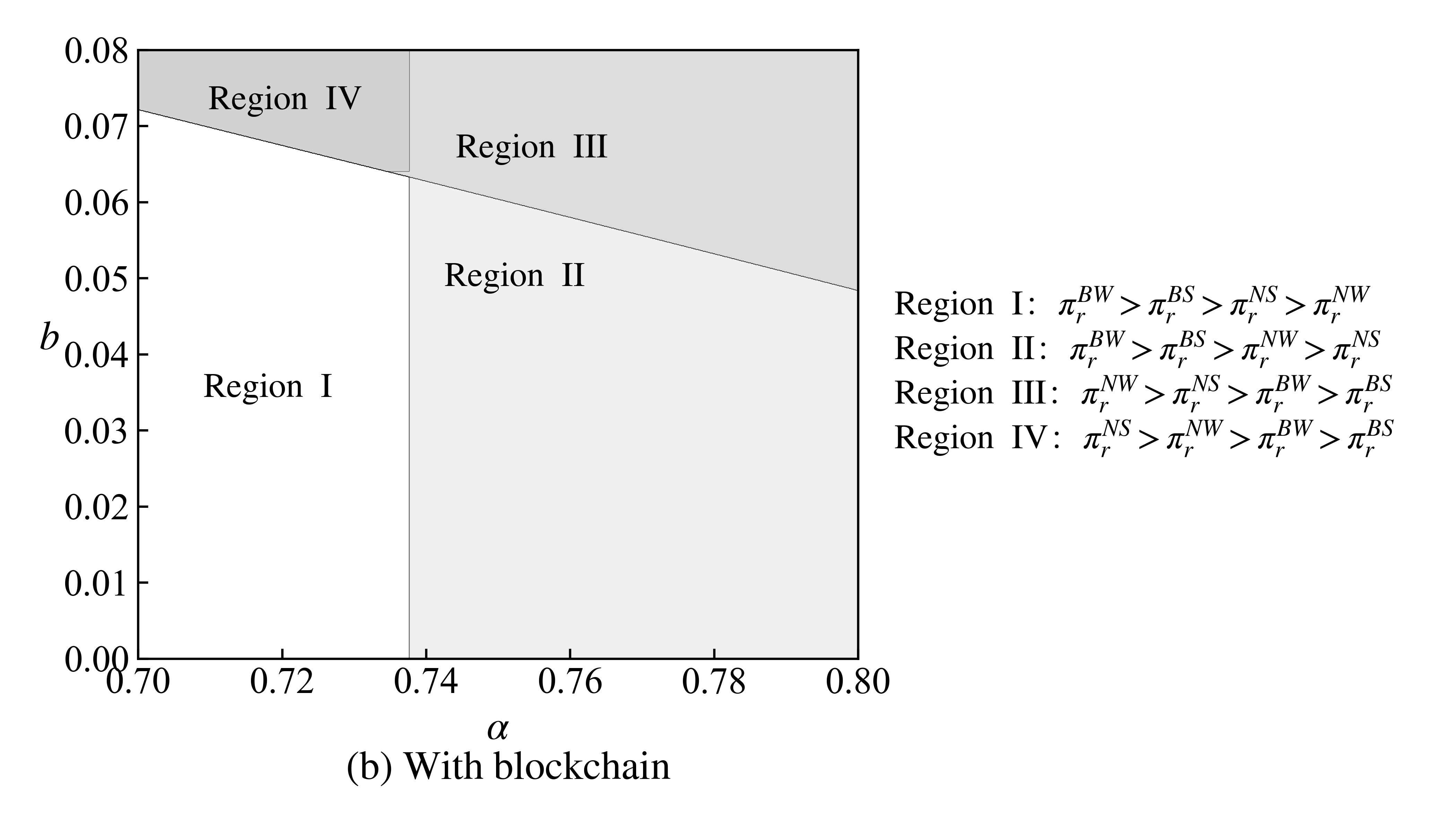
x_name = '$\\alpha$ \n $\\rm{(b) \\ With \\ blockchain}$'
y_name = r'$b$'

# 图片保存路径、文件名
save_dir = r'outputs\detail_area1.tiff'

# 固定写法:
draw_detail_area(expressions=expressions, assigns=assigns, the_var_x=the_var_x,
                 start_end_x=start_end_x, the_var_y=the_var_y,
                 start_end_y=start_end_y, x_name=x_name, y_name=y_name,
                 save_dir=save_dir, yrotation=0)
区域 $\pi_r^{BW} > \pi_r^{BS} > \pi_r^{NS} > \pi_r^{NW}$: 中心坐标 = [0.71801738 0.03542176]
区域 $\pi_r^{BW} > \pi_r^{BS} > \pi_r^{NW} > \pi_r^{NS}$: 中心坐标 = [0.7522649316484371, 0.050000071576472446]
区域 $\pi_r^{NW} > \pi_r^{NS} > \pi_r^{BW} > \pi_r^{BS}$: 中心坐标 = [0.75467691 0.06691737]
区域 $\pi_r^{NS} > \pi_r^{NW} > \pi_r^{BW} > \pi_r^{BS}$: 中心坐标 = [0.72038526 0.07323454]
2.7.2 例题2
# 定义符号
alpha, beta, c, x, y = symbols('alpha,beta,c,x,y')

# 三个表达式
exp1 = 2 * alpha * x - beta * y ** 2 + c * x * y
exp2 = 2 * alpha * x + 3 * beta * y + c * x * y
exp3 = alpha * x - 2 * beta * y + c * x * y

# 给表达式起个名字,写成字典的形式:
expressions = {r'$\Pi_1$': exp1,
               r'$\Pi_2$': exp2,
               r'$\Pi_3$': exp3}

# 参数(alpha,beta,c,y)赋值:
assigns = {alpha: 2, beta: 3, c: 1.5}

# 要分析的两个参数,及其绘制的范围:
the_var_x = x
start_end_x = [0, 20]  # [起始值, 终止值]。 参数x绘制范围在[-10,10]区间
the_var_y = y
start_end_y = [-20, 20]  # [起始值, 终止值]。 参数y绘制范围在[-20,20]区间

# 横纵轴的名字:
x_name = r'参数$x$'
y_name = r'参数$y$'

# 图片保存路径、文件名
save_dir = r'outputs\detail_area2.tiff'

# 固定写法:
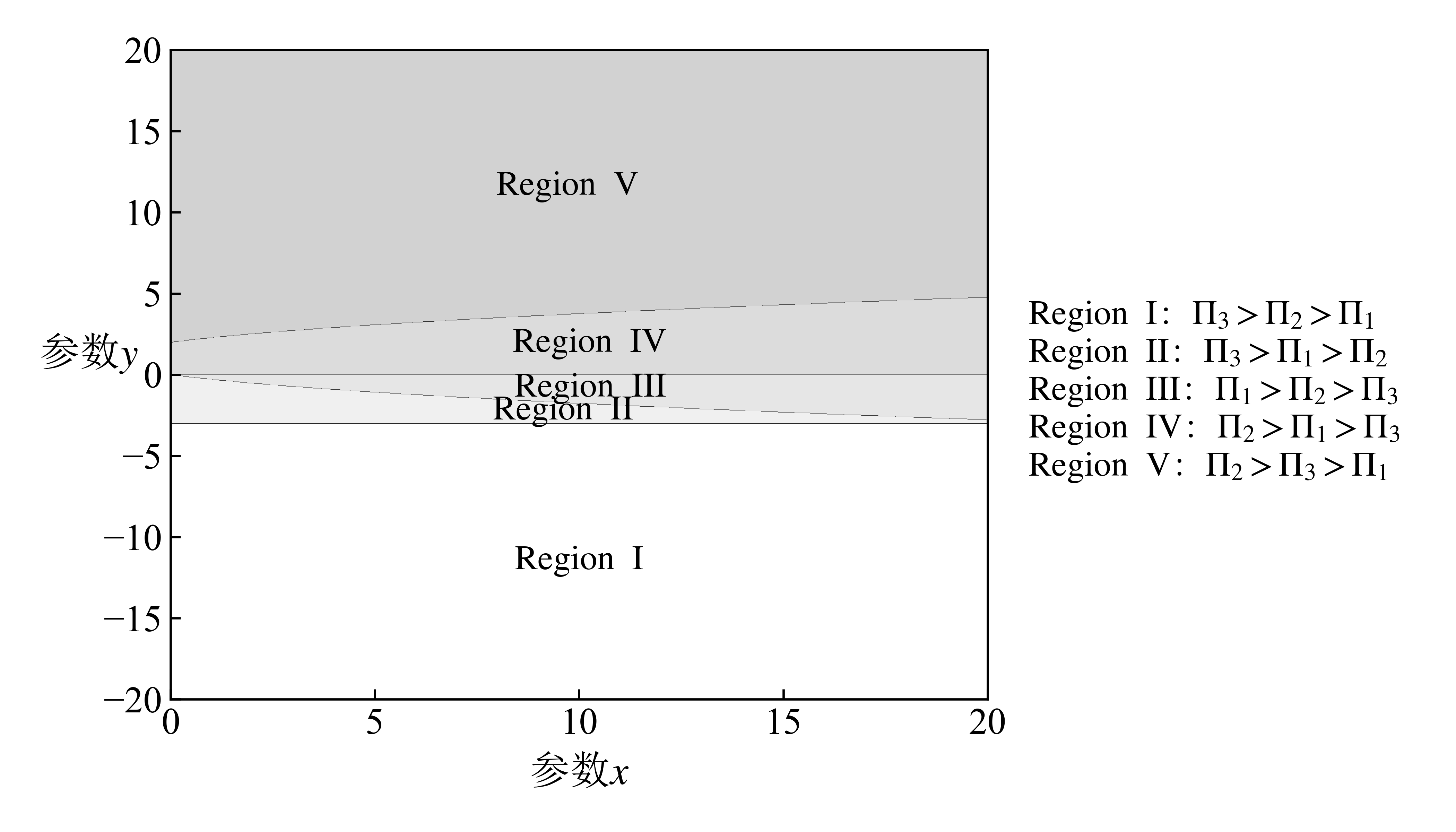
draw_detail_area(expressions=expressions, assigns=assigns, the_var_x=the_var_x,
                 start_end_x=start_end_x, the_var_y=the_var_y,
                  start_end_y=start_end_y, x_name=x_name, y_name=y_name,
                 save_dir=save_dir, yrotation=0, remove_eq=False, dropout=0.01)
区域 $\Pi_3 > \Pi_2 > \Pi_1$: 中心坐标 = [  9.99649702 -11.49728879]
区域 $\Pi_3 > \Pi_1 > \Pi_2$: 中心坐标 = [ 9.60920009 -2.26787271]
区域 $\Pi_1 > \Pi_2 > \Pi_3$: 中心坐标 = [10.27059755 -0.86965807]
区域 $\Pi_2 > \Pi_1 > \Pi_3$: 中心坐标 = [10.25020558  1.88464055]
区域 $\Pi_2 > \Pi_3 > \Pi_1$: 中心坐标 = [ 9.71049007 11.56355666]
高阶教程(需要具备一定Python基础)——工具包各个函数api介绍
相关学习资料:
Markdown学习网站
LaTex学习网站
1. data_lines函数
data_lines(data, label_x=None, x_name=None, y_name=None, save_dir=None,
           location='best', ncol=1, fsize=14, figsize=[5, 4], xt_rotation=0,
           xrotation=0, yrotation=90, linestyles=None, linewidth=1, markers=m_list,
           markersize=3.5, colors=c_list, isgrid=False, xpad=3,
           ypad=3, xlabelpad=3, ylabelpad=3)
-
location: 图例的方位,可以选填的内容有:
'best', 'northeast', 'northwest', 'southwest', 'southeast', 'east', 'west', 'south', 'north', 'center'。
默认值为'best',表示自动安排至合适的位置。
-
ncol: 图例的列数,默认为1列,即竖着排布。
-
fsize: 图片中字号的大小,默认值为14。
-
figsize: 图片的大小,写成
[宽, 高]的形式。默认为[5, 4]。 -
xt_rotation: 横轴刻度标签旋转角度。用于刻度为年份,横着挤不下的情况,可以设成45度,错开排布。默认不旋转,即0度。
-
xrotation: 横轴名字标签旋转角度,默认值0,基本不需要动。
-
yrotation: 纵轴名字标签旋转角度,默认值90,字是正的。如果y轴的名字较长,不好看,可以设成0,字是竖倒着写的,紧贴y轴,但看的话需要歪脖子,专治脊椎不好使哈。
-
linestyles: 一组线的形状,
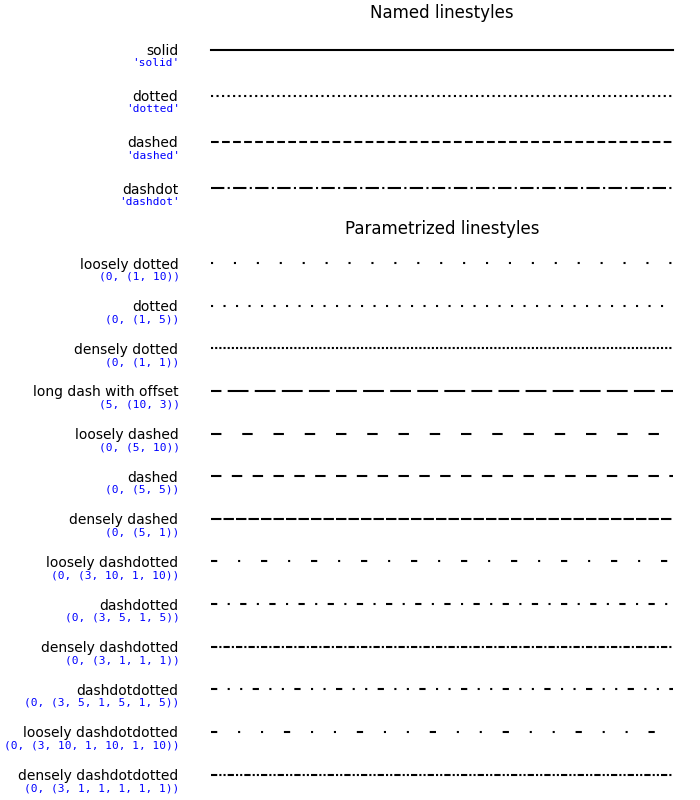
[]列表形式去写,在多线图中用于按顺序制定每个线的形状。如实线'-',点横线'-.',虚线'--',点线':'。默认值为None,表示取工具内的线型列表ls_list得第一个,即实线'-'。
本工具中提供的线型列表如下:
ls_list = ['-', (0, (1, 10)), (0, (5, 10)),'-.','--', ':', (0, (3, 10, 1, 10, 1, 10)), (5, (10, 3)), (0, (5, 5)), (0, (5, 1))]
关于线型的详细说明:
有关linestyles的具体说明
-
linewidth: 线粗。字面意思,没啥好说的,默认值为1。
-
markers: 一组标记符号,
[]列表形式去写,在多线图中用于按顺序制定每个线的标记符号。工具内的标记符号列表m_list。如果只有一条线,就取m_list中的第一个,即圆点'o'。
本工具中提供的标记符号列表如下:
m_list = ['o','s', '*', 'P', 'X', 'D', 'p', 'x', '8', '2', 'H', '+', '|', '<', '>', '^', 'v', ',']
关于标记符号的详细说明: 有关marker的具体说明。 -
markersize: 标记符号的大小,默认3.5。
-
colors: 一组颜色,
[]列表形式去写,在多线图中用于按顺序制定每个线的颜色(包含标记符号的颜色)。工具内的颜色列表c_list。如果只有一条线,就取c_list中的第一个,即蓝色'blue'。
本工具中提供的颜色列表如下:
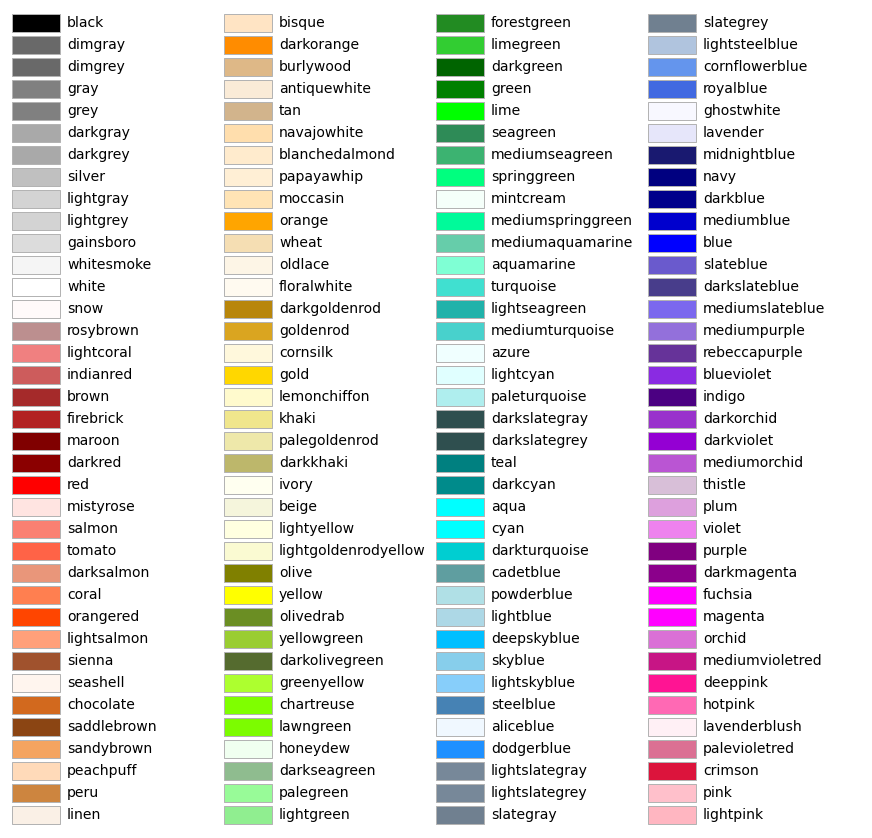
c_list = ['blue', 'gold', 'green', 'red', 'darkgoldenrod', 'darkcyan', 'indigo', 'chocolate', 'olivedrab', 'teal', 'navy', 'firebrick','darkgreen', 'purple', 'cadetblue']
关于颜色的详细说明: 有关color的具体说明
- isgrid: 是否要网格。要就填True,不要就是False,默认不要。
- xpad=3, ypad=3, xlabelpad=3, ylabelpad=3: 分别为横轴刻度值距离横轴的距离、纵轴刻度值距离纵轴的距离、横轴名字标签距离横轴刻度的距离、纵轴名字标签距离纵轴刻度的距离。默认值3,3,3,3。如果挤了不好看了,再微调此参数,一般不用动。
2. draw_lines函数
draw_lines(expressions, assigns, the_var, ranges, x_name, y_name, save_dir=None,
           location='best', ncol=1, fsize=14, figsize=[5, 4],
           xt_rotation=0, xrotation=0, yrotation=90, linestyles=None, linewidth=1,
           markers=m_list, markersize=3.5, colors=c_list,
           isgrid=False, x_lim=None, y_lim=None, xpad=3, ypad=3, xlabelpad=3,
           ylabelpad=3)
大部分参数和data_lines函数相同。不再赘述。特别说明的有:
- x_lim: 横轴显示的范围,以
[起始值,结束值]的形式去写。默认None,根据数据自动安排。除非不好看再调,一般不动该参数。 - y_lim: 纵轴显示的范围,以
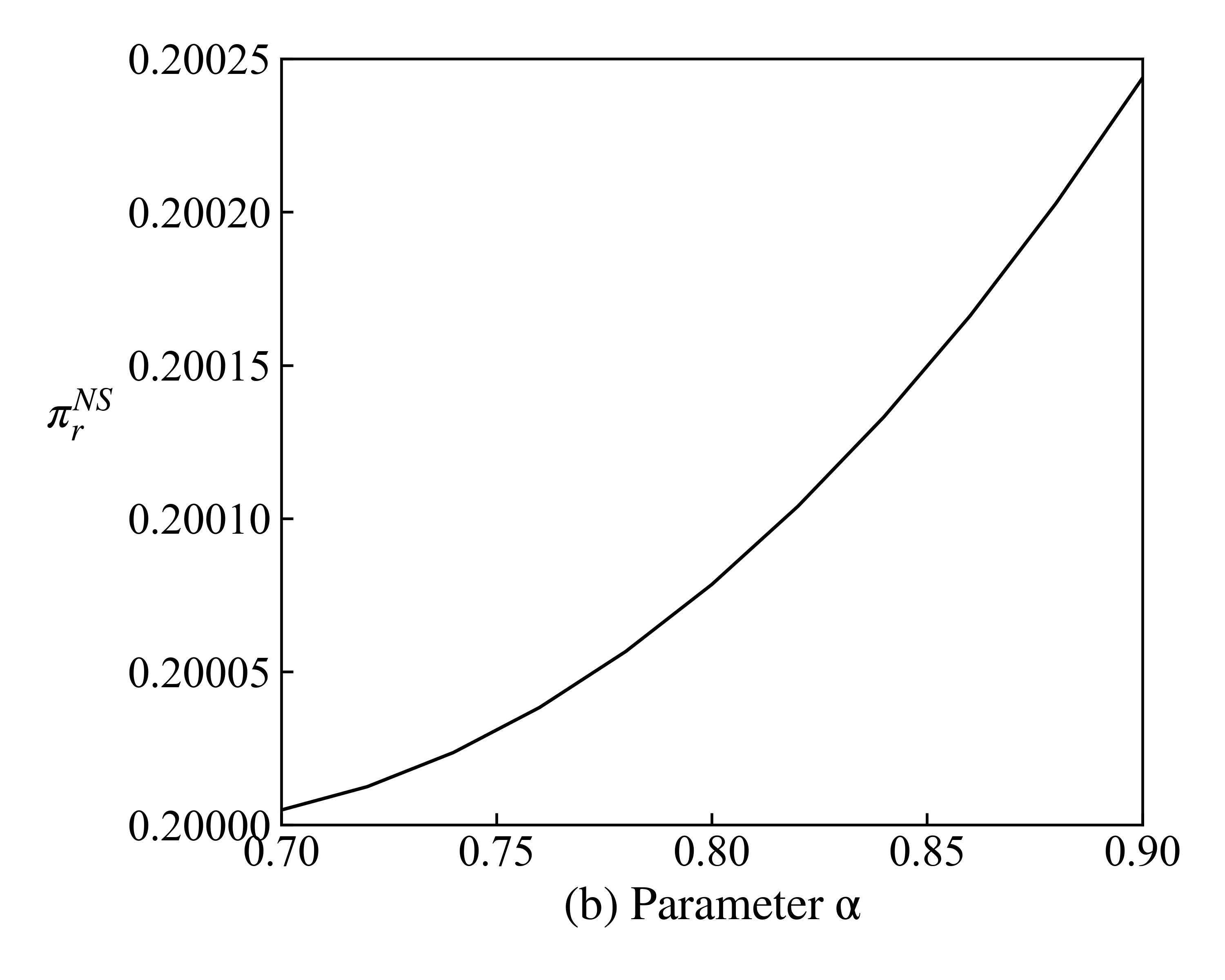
[起始值,结束值]的形式去写。默认None,根据数据自动安排。除非不好看再调,一般不动该参数。举个例子,“2.2 画单条曲线图”部分不太好看:
expressions = {r'$\pi_r^{NS}$': Pir_NS}

assigns = {c_n: 0.2, c_r: 0.1, delta: 0.8, e_n: 1, e_r: 0.6, p_e: 0.1, E: 2, k: 1.1, b:0.05}

the_var = alpha
ranges = [0.7, 0.9, 0.02]

x_name = r'$\rm{(b) \ Parameter \ } \alpha$'
y_name = r'$\pi_r^{NS}$'

draw_lines(expressions=expressions, assigns=assigns, the_var=the_var, ranges=ranges,
           x_name=x_name, y_name=y_name, yrotation=0, ylabelpad=14)
可将其改为:
draw_lines(expressions=expressions, assigns=assigns, the_var=the_var,
           ranges=ranges, x_name=x_name, y_name=y_name,
           yrotation=0, ylabelpad=14,  y_lim=[0.2, 0.20025])
3. draw_3D函数
draw_3D(expressions, assigns, the_var_x, start_end_x, the_var_y, start_end_y,
        x_name, y_name, z_name, save_dir=None, colors=c_list, color_alpha=0.8,
        linestyles=ls_list, linewidth=0.2, location='best', ncol=1, fsize=14,
        figsize=[7, 5], precision=1000, xrotation=0, yrotation=0, zrotation=90,
        isgrid=True, edgecolor=None, density=100, x_lim=None, y_lim=None,
        z_lim=None, elevation=15, azimuth=45, roll=0, left_margin=0,
        bottom_margin=0, right_margin=1, top_margin=1, xpad=1, ypad=1, zpad=5,
        xlabelpad=2, ylabelpad=2, zlabelpad=12)
大部分参数和data_lines函数相同。不再赘述。特别说明的有:
- color_alpha: 曲面的透明度。取值范围0到1,浮点数。0表示全透明,1表示完全不透明。默认取0.8。
- precision: 绘画的精细程度。默认取1000,表示画 $1000 \times 1000$ 个点。该值越大,运行速度越慢,太大没必要,根据个人情况权衡。
- zrotation: Z轴名字标签旋转角度,默认值90,字是正的。如果Z轴的名字较长,不好看,可以设成0,字是竖倒着写的,紧贴Z轴,但看的话需要歪脖子,专治脊椎不好使哈。
- edgecolor: 曲面上线框的颜色。若为None,则曲面上不画线。当该参数不为None时,参数
linestyles,linewidth和density才起作用。 - density: 曲面上画线的密度,也就是曲面横纵方向各画多少根线。默认100。
- elevation: 仰角 (elevation)。定义了观察者与 xy 平面之间的夹角,也就是观察者与 xy 平面之间的旋转角度。当elevation为正值时,观察者向上倾斜,负值则表示向下倾斜。默认15度。可根据美观与否微调。
- azimuth: 方位角 (azimuth)。定义了观察者绕 z 轴旋转的角度。它决定了观察者在 xy 平面上的位置。azim 的角度范围是 −180 到 180 度,其中正值表示逆时针旋转,负值表示顺时针。默认45度。可根据美观与否微调。
- roll: 滚动角 (roll)。 定义了绕观察者视线方向旋转的角度。它决定了观察者的头部倾斜程。默认0度,不需要动。
- left_margin=0, bottom_margin=0, right_margin=1, top_margin=1: 左、下、右、上的图片留白,默认分别为0,0,1,1。不需要动,除非不好看。
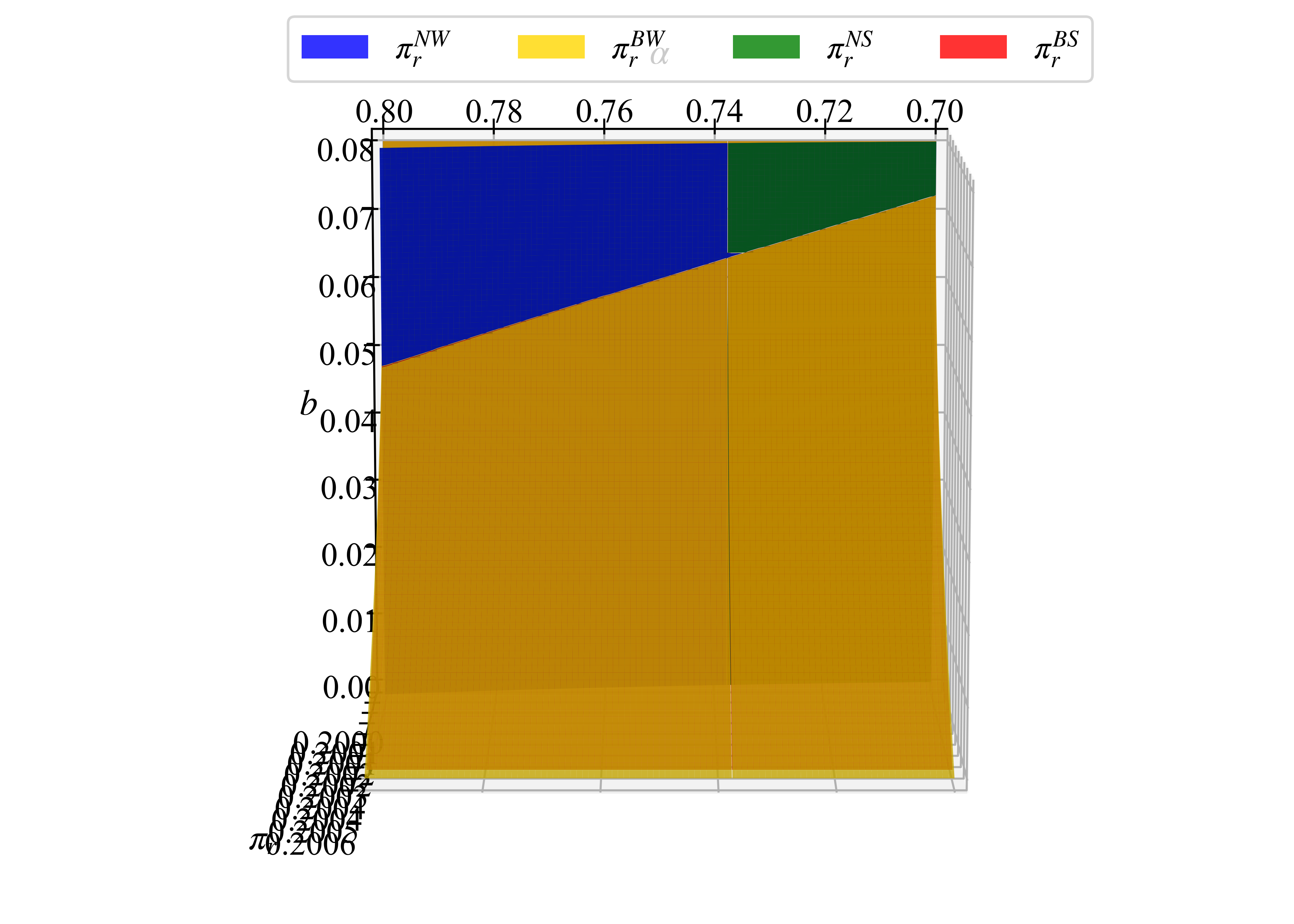
关于视角elevation和azimuth,举个例子:
expressions = {r'$\pi_r^{NW}$': Pir_NW, r'$\pi_r^{BW}$': Pir_BW, r'$\pi_r^{NS}$': Pir_NS, r'$\pi_r^{BS}$': Pir_BS,}
assigns = {c_n: 0.2, c_r: 0.1, delta: 0.8, e_n: 1, e_r: 0.6, p_e: 0.1, E: 2, k: 1.1}

the_var_x = alpha
start_end_x = [0.7, 0.8]
the_var_y = b
start_end_y = [0, 0.08]

x_name = r'$\alpha$'
y_name = r'$b$'
z_name = r'$\pi_r$'

draw_3D(expressions=expressions, assigns=assigns, the_var_x=the_var_x, start_end_x=start_end_x, the_var_y=the_var_y,
        start_end_y=start_end_y, x_name=x_name, y_name=y_name, z_name=z_name, color_alpha=0.8, precision=1000, zrotation=0, ncol=4)
draw_3D(expressions=expressions, assigns=assigns, the_var_x=the_var_x,
        start_end_x=start_end_x, the_var_y=the_var_y, start_end_y=start_end_y,
        x_name=x_name, y_name=y_name, z_name=z_name, color_alpha=0.8,
        precision=1000, zrotation=0, ncol=4, elevation=100, azimuth=270)
4. draw_max_area函数
draw_max_area(expressions, assigns, the_var_x, start_end_x, the_var_y, start_end_y,
              x_name, y_name, texts=None, save_dir=None,
              precision=1000, fsize=14, figsize=[5, 4], theme='sci', xrotation=0,
              yrotation=90, linewidths=0.1, isgrid=False,
              xpad=3, ypad=3, xlabelpad=3, ylabelpad=5)
大部分参数和上面讲过的函数相同。不再赘述。特别说明的有:
- texts: 表达式expressions中的函数值若分别达到最大,则相应区域应分别标记的文本,以
[]形式写。默认None,按照expressions提供的名字标记。注意:标签个数和expressions中的函数顺序要对应。 - theme: 主题。即各区域的配色方案。一般sci论文要保证黑白打印出来能看清,因此,默认值为'sci',表示符合学术论文美感的灰度配色方案。若
theme=None,则表示全白色。
用户可以以列表['颜色名称或16进制颜色值']的形式提供一套配色方案,16进制颜色值取法可参考下图:
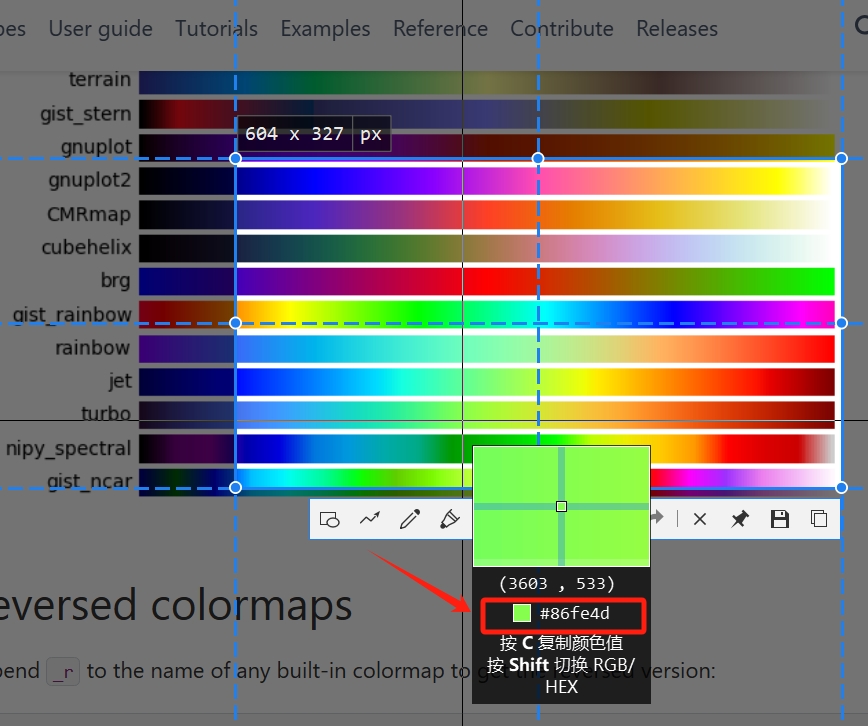
例如:theme=['#ffffff', '#F0F0F0', '#E6E6E6', '#DCDCDC', '#D2D2D2', '#C8C8C8', '#BEBEBE', '#B4B4B4', '#AAAAAA', '#A0A0A0', '#969696', '#919191', '#8C8C8C', '#878787', '#828282', '#7D7D7D', '#787878', '#6E6E6E', '#646464']。
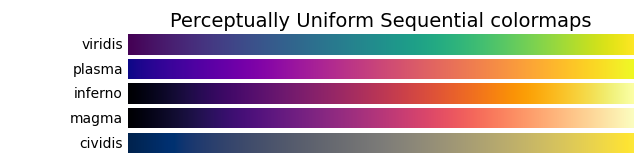
工具中(确切地说是Python的Matplotlib)提供了现成的配色方案(例如'viridis', 'plasma', 'inferno', 'magma', 'cividis'等),具体完整方案和效果列示如下:
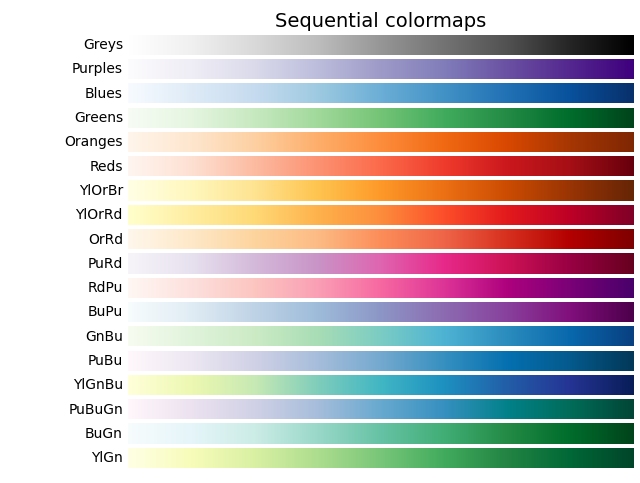
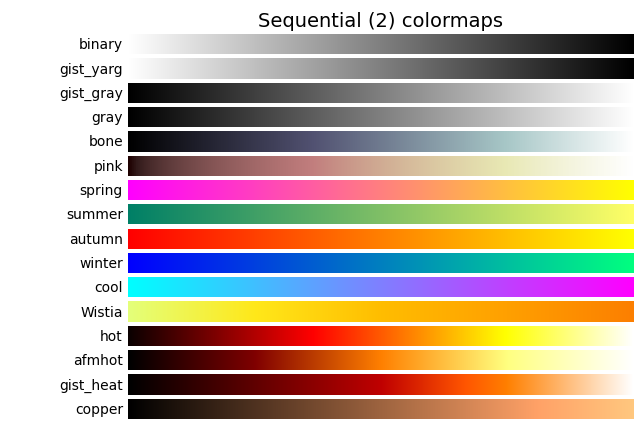
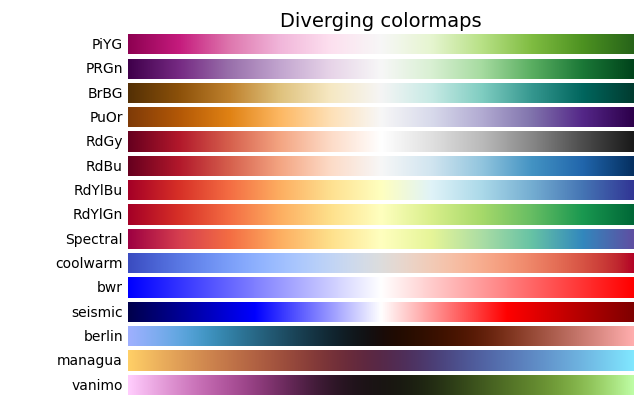

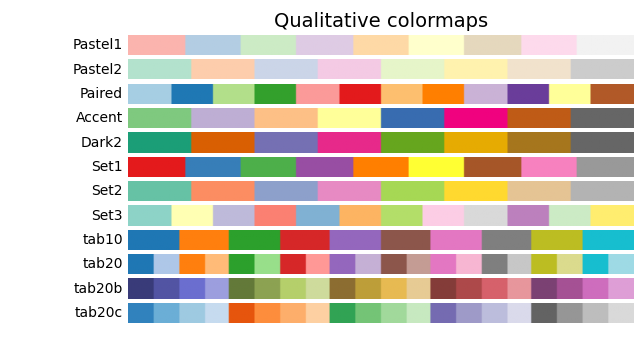
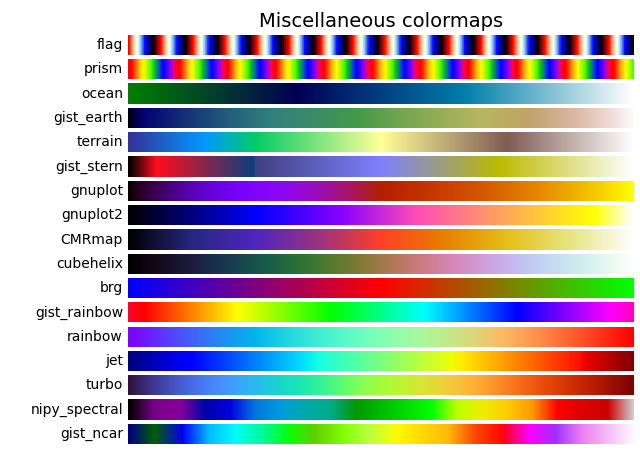
举几个例子,来看看这些方案的效果如何:
expressions = {
    r'$\pi_r^{NW}$': Pir_NW,
    r'$\pi_r^{BW}$': Pir_BW,
    r'$\pi_r^{NS}$': Pir_NS,
    r'$\pi_r^{BS}$': Pir_BS,}

assigns = {c_n: 0.2, c_r: 0.1, delta: 0.8, e_n: 1, e_r: 0.6, p_e: 0.1, E: 2, k: 1.1}

the_var_x = alpha
start_end_x = [0.7, 0.8]
the_var_y = b
start_end_y = [0, 0.08]

x_name = '$\\alpha$ \n $\\rm{(b) \\ With \\ blockchain}$'
y_name = r'$b$'

texts = [r'$\rm{NW}$', r'$\rm{BW}$', r'$\rm{NS}$', r'$\rm{BS}$']


draw_max_area(expressions=expressions, assigns=assigns, the_var_x=the_var_x, start_end_x=start_end_x, the_var_y=the_var_y,
             start_end_y=start_end_y, x_name=x_name, y_name=y_name, texts=texts, yrotation=0)
区域 0: 中心坐标 = [0.7671627089581086, 0.0634762952000335]
区域 1: 中心坐标 = [0.74544927 0.03695231]
区域 2: 中心坐标 = [0.7224541825812423, 0.07136930428315474]
draw_max_area(expressions=expressions, assigns=assigns, the_var_x=the_var_x,
              start_end_x=start_end_x, the_var_y=the_var_y,
              start_end_y=start_end_y, x_name=x_name, y_name=y_name,
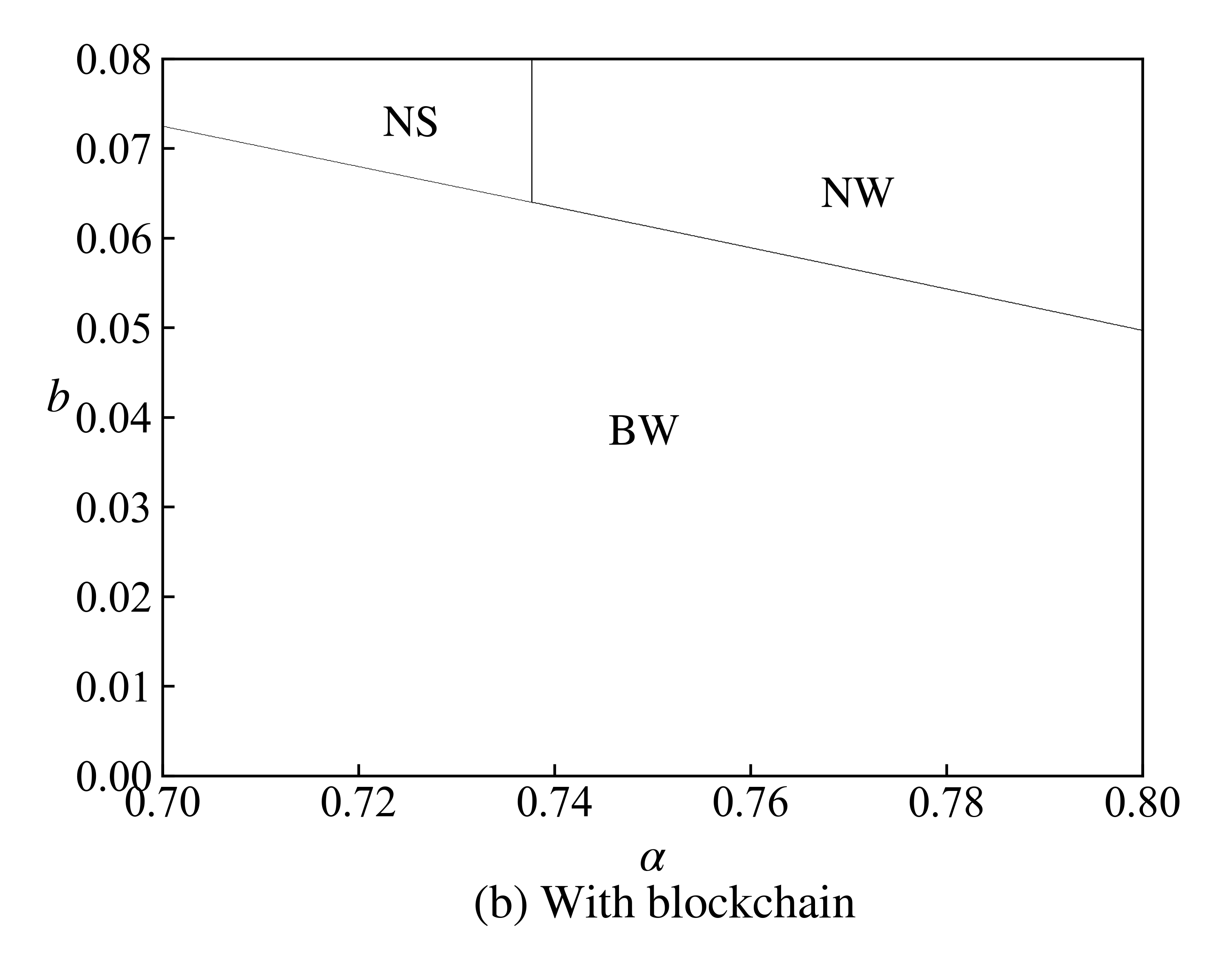
              texts=texts, yrotation=0, theme=None)
区域 0: 中心坐标 = [0.7671627089581086, 0.0634762952000335]
区域 1: 中心坐标 = [0.74544927 0.03695231]
区域 2: 中心坐标 = [0.7224541825812423, 0.07136930428315474]
draw_max_area(expressions=expressions, assigns=assigns, the_var_x=the_var_x,
              start_end_x=start_end_x, the_var_y=the_var_y,
              start_end_y=start_end_y, x_name=x_name, y_name=y_name,
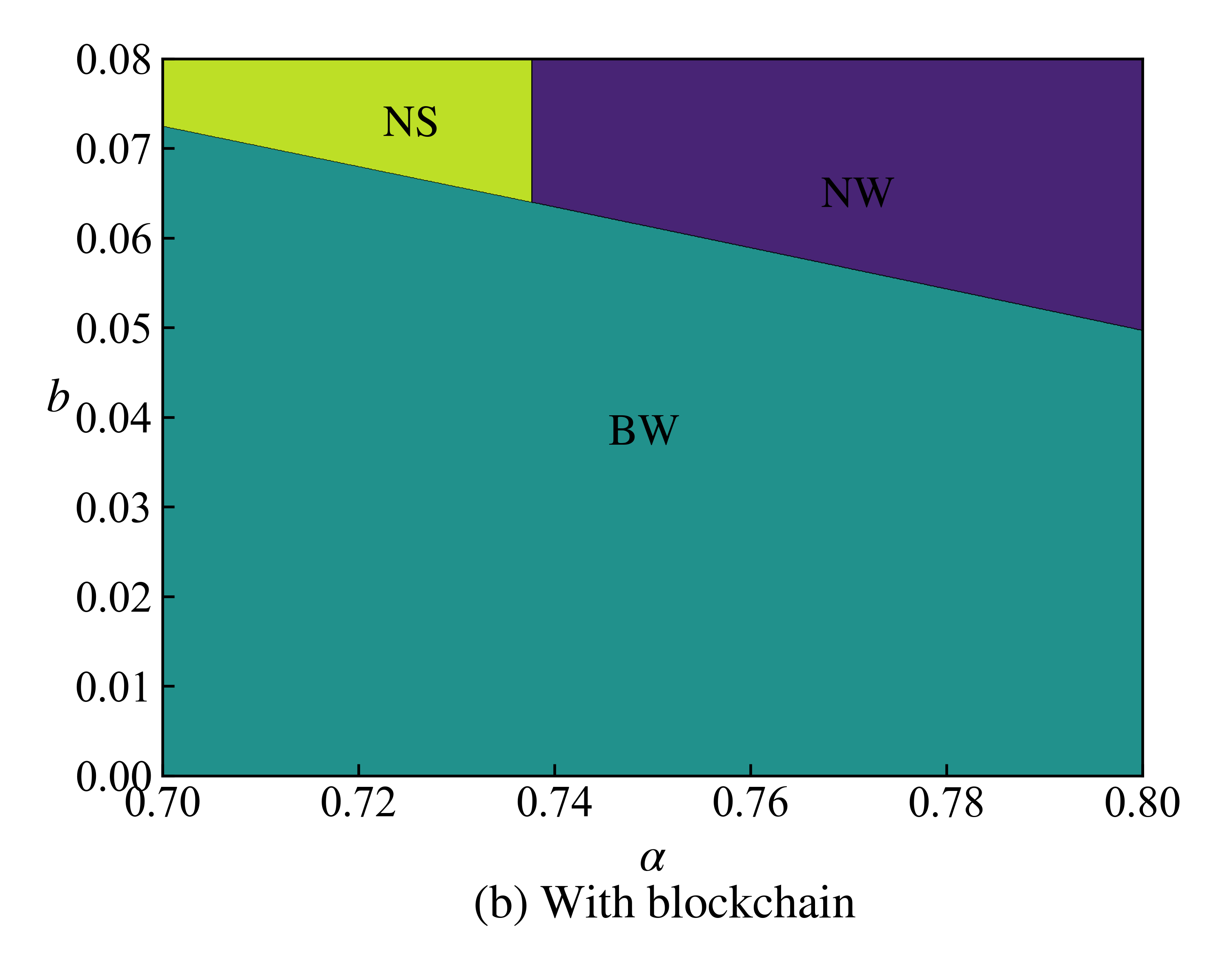
              texts=texts, yrotation=0, theme='viridis')
区域 0: 中心坐标 = [0.7671627089581086, 0.0634762952000335]
区域 1: 中心坐标 = [0.74544927 0.03695231]
区域 2: 中心坐标 = [0.7224541825812423, 0.07136930428315474]
draw_max_area(expressions=expressions, assigns=assigns, the_var_x=the_var_x,
              start_end_x=start_end_x, the_var_y=the_var_y,
              start_end_y=start_end_y, x_name=x_name, y_name=y_name,
              texts=texts, yrotation=0,
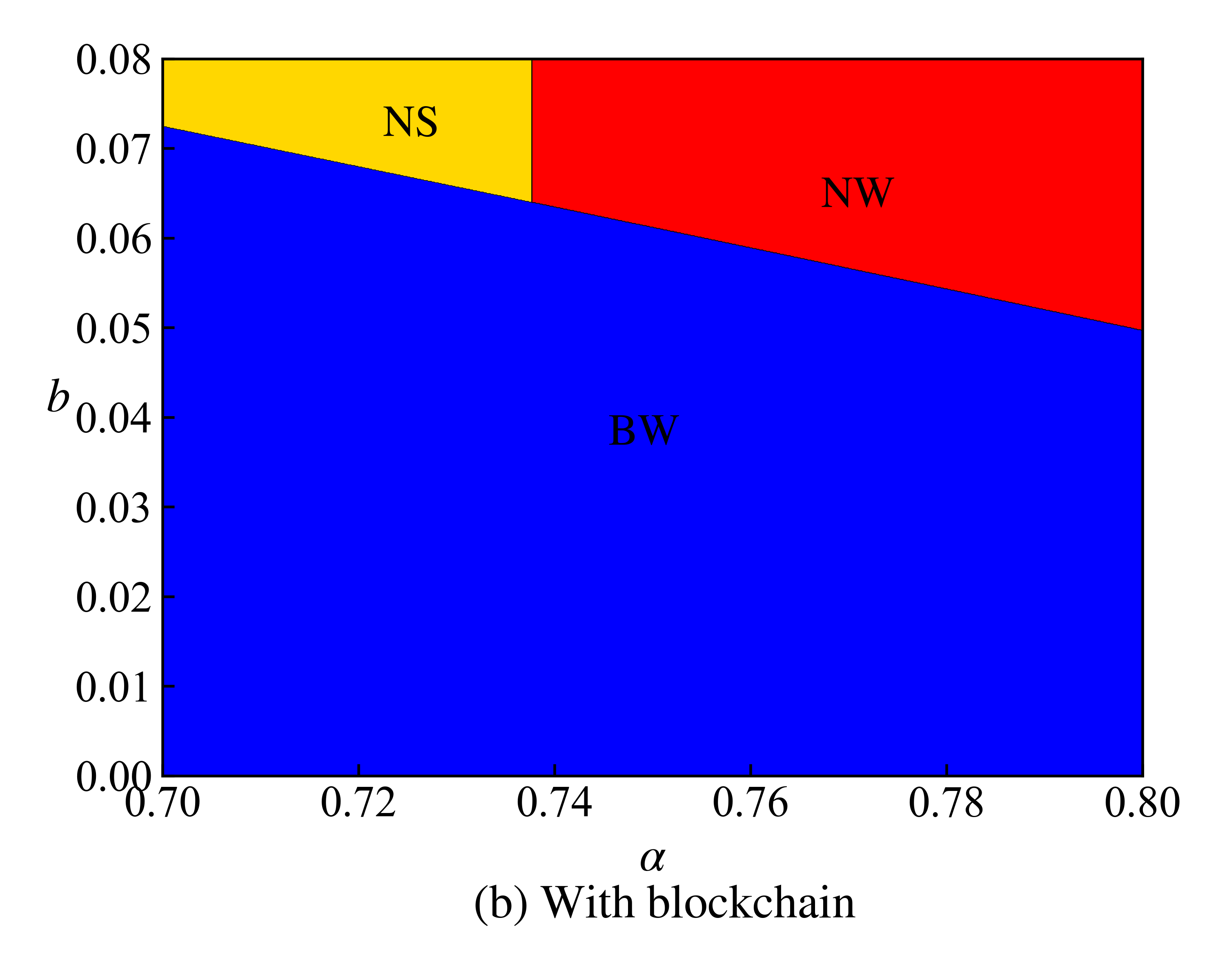
              theme= ['red', 'yellow', 'blue', 'green', 'gold', 'orange', 'cyan'])
区域 0: 中心坐标 = [0.7671627089581086, 0.0634762952000335]
区域 1: 中心坐标 = [0.74544927 0.03695231]
区域 2: 中心坐标 = [0.7224541825812423, 0.07136930428315474]
5. draw_detail_area函数
draw_detail_area(expressions, assigns, the_var_x, start_end_x, the_var_y, start_end_y,
                 x_name, y_name, save_dir=None,
                 precision=1000, fsize=14, figsize=[7, 4], theme='sci', xrotation=0,
                 yrotation=90, linewidths=0.1,
                 isgrid=False, xpad=3, ypad=3, xlabelpad=3, ylabelpad=5,
                 prefix=r'$\rm{Region}$',
                 numbers='roman', reverse=True, remove_eq=True, dropout=0.01)
各参数含义同draw_max_area函数以及之前讲过的函数。需要特别说明的地方如下:
- prefix: 前缀。可以是
"区域"也可以是"$\rm{Region}$",默认"$\rm{Region}$",是以LaTeX格式写的新罗马字体的英文,显示为"$\rm{Region}$"。 - numbers: 序号标记风格。有三种可选:"roman", "letter" 和"number",分别表示罗马数字、大写英文字母和阿拉伯数字。默认"roman"。
- reverse: 默认True,表示降序排布,即$A>B>C...$的形式。若为False,则升序排布$A<B<C...$。
- remove_eq: 是否不考虑等式?默认True,不带等式。若为False,则带等式,如$A>B=C>D..$。
- dropout: 点数占比小于多少不考虑?用于排除一些边界部分十分微小的区域。默认0.01。这个参数不要去动。
举几个例子,看看效果:
alpha, beta, c, x, y = symbols('alpha,beta,c,x,y')

exp1 = 2 * alpha * x - beta * y ** 2 + c * x * y
exp2 = 2 * alpha * x + 3 * beta * y + c * x * y
exp3 = alpha * x - 2 * beta * y + c * x * y

expressions = {r'$\Pi_1$': exp1, r'$\Pi_2$': exp2, r'$\Pi_3$': exp3}

assigns = {alpha: 2, beta: 3, c: 1.5}

the_var_x = x
start_end_x = [0, 20]
the_var_y = y
start_end_y = [-20, 20]

x_name = r'参数$x$'
y_name = r'参数$y$'

draw_detail_area(expressions=expressions, assigns=assigns, the_var_x=the_var_x,
                 start_end_x=start_end_x, the_var_y=the_var_y,
                  start_end_y=start_end_y, x_name=x_name, y_name=y_name, yrotation=0,
                 remove_eq=False, dropout=0.01)
区域 $\Pi_3 > \Pi_2 > \Pi_1$: 中心坐标 = [  9.99649702 -11.49728879]
区域 $\Pi_3 > \Pi_1 > \Pi_2$: 中心坐标 = [ 9.60920009 -2.26787271]
区域 $\Pi_1 > \Pi_2 > \Pi_3$: 中心坐标 = [10.27059755 -0.86965807]
区域 $\Pi_2 > \Pi_1 > \Pi_3$: 中心坐标 = [10.25020558  1.88464055]
区域 $\Pi_2 > \Pi_3 > \Pi_1$: 中心坐标 = [ 9.71049007 11.56355666]
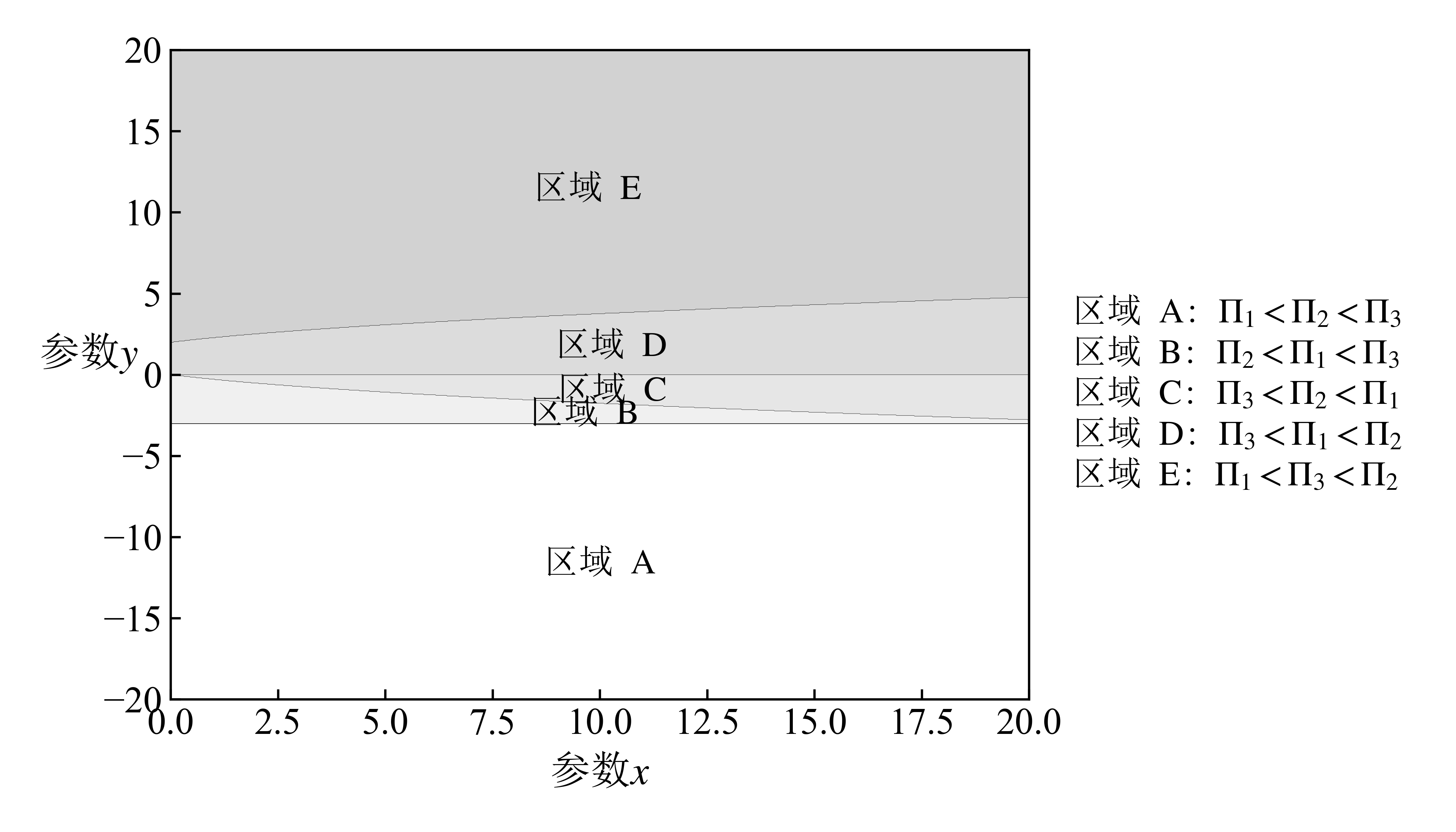
draw_detail_area(expressions=expressions, assigns=assigns, the_var_x=the_var_x,
                 start_end_x=start_end_x, the_var_y=the_var_y,
                 start_end_y=start_end_y, x_name=x_name, y_name=y_name,
                 yrotation=0, remove_eq=True, dropout=0.01, prefix='区域',
                 numbers='letter', reverse=False)
区域 $\Pi_1 < \Pi_2 < \Pi_3$: 中心坐标 = [  9.99649702 -11.49728879]
区域 $\Pi_2 < \Pi_1 < \Pi_3$: 中心坐标 = [ 9.60920009 -2.26787271]
区域 $\Pi_3 < \Pi_2 < \Pi_1$: 中心坐标 = [10.27059755 -0.86965807]
区域 $\Pi_3 < \Pi_1 < \Pi_2$: 中心坐标 = [10.25020558  1.88464055]
区域 $\Pi_1 < \Pi_3 < \Pi_2$: 中心坐标 = [ 9.71049007 11.56355666]
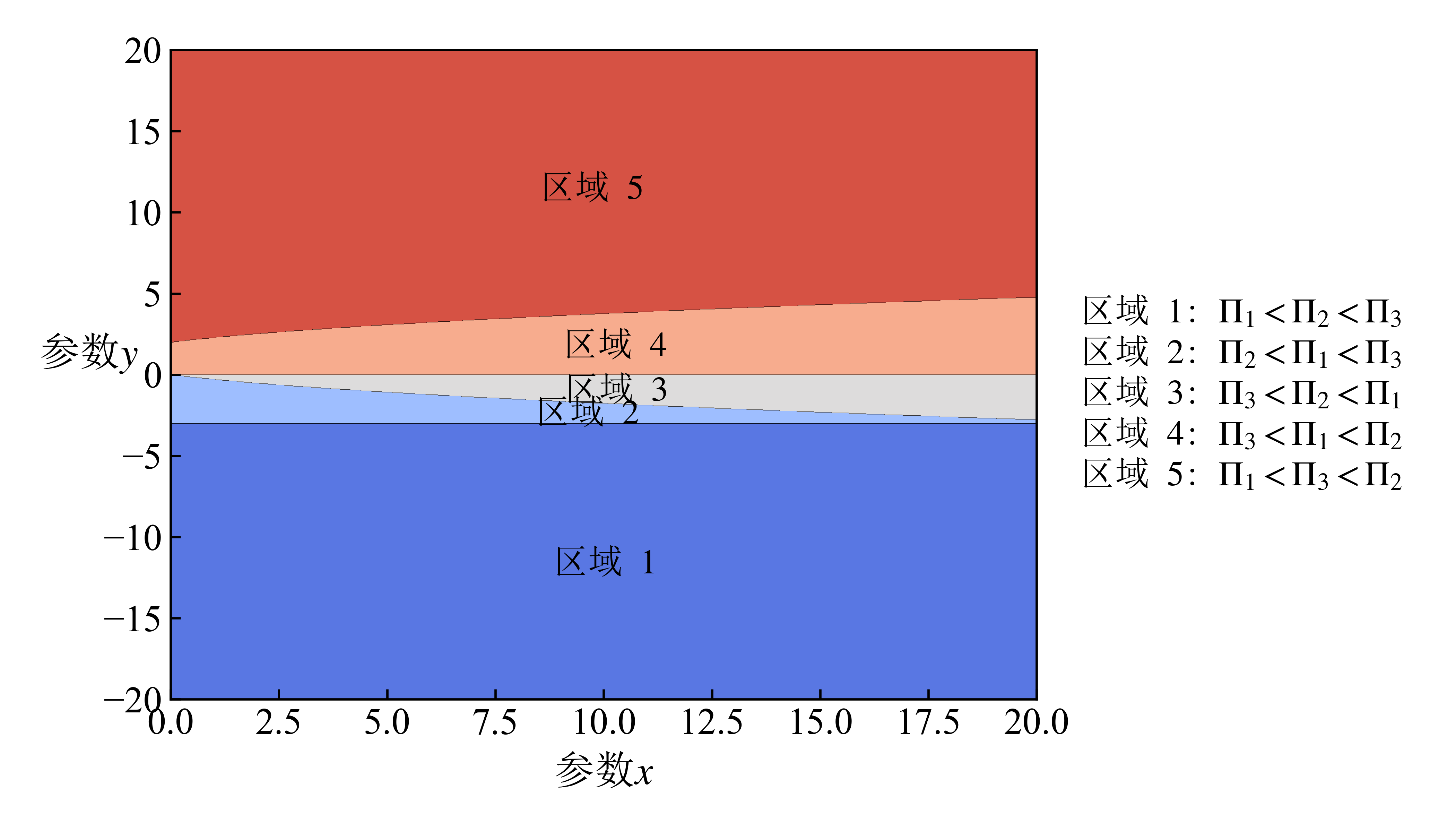
draw_detail_area(expressions=expressions, assigns=assigns, the_var_x=the_var_x,
                 start_end_x=start_end_x, the_var_y=the_var_y,
                 start_end_y=start_end_y, x_name=x_name, y_name=y_name, yrotation=0,
                 remove_eq=True, dropout=0.01, theme='coolwarm',
                 prefix='区域',  numbers='number', reverse=False)
区域 $\Pi_1 < \Pi_2 < \Pi_3$: 中心坐标 = [  9.99649702 -11.49728879]
区域 $\Pi_2 < \Pi_1 < \Pi_3$: 中心坐标 = [ 9.60920009 -2.26787271]
区域 $\Pi_3 < \Pi_2 < \Pi_1$: 中心坐标 = [10.27059755 -0.86965807]
区域 $\Pi_3 < \Pi_1 < \Pi_2$: 中心坐标 = [10.25020558  1.88464055]
区域 $\Pi_1 < \Pi_3 < \Pi_2$: 中心坐标 = [ 9.71049007 11.56355666]


Download files
Download the file for your platform. If you're not sure which to choose, learn more about installing packages.
Source Distribution
Built Distribution
Filter files by name, interpreter, ABI, and platform.
If you're not sure about the file name format, learn more about wheel file names.
Copy a direct link to the current filters
File details
Details for the file pyfastpaper-0.0.1.tar.gz.
File metadata
- Download URL: pyfastpaper-0.0.1.tar.gz
- Upload date:
- Size: 37.2 kB
- Tags: Source
- Uploaded using Trusted Publishing? No
- Uploaded via: twine/5.1.0 CPython/3.8.10
File hashes
| Algorithm | Hash digest | |
|---|---|---|
| SHA256 |
57938b14b2c98ba84a2097d38f0c4f91a8ed5b22c462d66b229ade7d6e914b0a
|
|
| MD5 |
97c174a070329dc6cf018c5b55fb6cf6
|
|
| BLAKE2b-256 |
5fad25ec158c250183b836b2abf2e8b8ba1a5191c6d2b667fc8c45986e4c279d
|
File details
Details for the file pyfastpaper-0.0.1-py3-none-any.whl.
File metadata
- Download URL: pyfastpaper-0.0.1-py3-none-any.whl
- Upload date:
- Size: 22.5 kB
- Tags: Python 3
- Uploaded using Trusted Publishing? No
- Uploaded via: twine/5.1.0 CPython/3.8.10
File hashes
| Algorithm | Hash digest | |
|---|---|---|
| SHA256 |
280b5f947742ada63bd965403426e218d6b11a4265f057d21123032474c840b3
|
|
| MD5 |
6767d4a6c14e91cbced8aa9fbab5d162
|
|
| BLAKE2b-256 |
f79898f09d611cf8ee61901596d35296e8b96262347471d2b36bd2f0583c65e8
|






