English | 繁體中文
水管譯工 (TubeTran)
貼上 YouTube 網址即可播放影片,並顯示「原文+繁體中文」雙語字幕。
同一個程式有兩種執行方式:桌面應用程式(直接執行)與伺服器(加上 --server)。
功能
-
優先下載 YouTube 字幕(影片語言的人工字幕優先,其次自動字幕;他語的翻譯字幕不採用);沒有字幕時,下載音檔並用本機 Whisper 辨識。
-
字幕本來就是繁體中文的影片不會呼叫 Claude API 翻譯(省時間、省費用),原文直接當作譯文,雙語模式與 SRT/VTT 也只顯示一次。YouTube 常把繁體字幕只標成「中文」,所以程式會看字幕內容判斷是繁體還是簡體;簡體中文字幕仍會翻成繁體中文(台灣用語)。已經翻過的影片,到影片庫按 ↻ 重新處理即可套用。
-
以 Claude API 翻譯成繁體中文(台灣用語),影片標題也一併翻譯。字幕以「一句一則」呈現:自動字幕原本斷在句子中間的片段,會先重組成完整的句子再翻譯,譯文不會錯位;整支影片的術語(例如 namespace、cgroup)前後譯法一致。
-
字幕疊在影片上,全螢幕時也看得到;太長的字幕會自動折成長度接近的兩行,盡量斷在標點之後。可切換雙語/原文/譯文/無(不顯示字幕,練聽力用),全螢幕時按 Alt+C 隨時切換,並下載 SRT/VTT。YouTube 原本的字幕一律隱藏,由我們的字幕取代。
-
網址欄:點一下會全選文字,直接貼上新網址即可;按 Enter 或「載入」後,鍵盤焦點離開輸入欄,Space、方向鍵、M 等播放器快捷鍵馬上有效(點頁面別處即恢復一般操作;投影片模式的 ← → 仍是上一則/下一則)。
-
播放器下方的工具列(圖示按鈕,滑鼠移上去會顯示名稱):
圖示 作用 雙語/原文/譯文/無 字幕顯示模式;「無」是不顯示字幕,練聽力用 簡報板 投影片模式(見下一項);啟用時圖示變成主色 垃圾桶 刪除這支影片的投影片畫面(省空間);有擷取好的畫面時才出現 放大鏡 搜尋字幕(見下方「搜尋字幕」);展開時圖示變成主色 書籤 列出這支影片的書籤,點一個跳到對應的字幕(見下方「書籤」);這支影片有書籤時才出現 下載 SRT/VTT 下載字幕檔(依目前的字幕模式;「無」時下載雙語) 匯出箭頭 匯出這支影片,帶到其他電腦匯入(翻譯完成後出現) -
投影片模式(工具列的簡報板圖示):影片停在某則字幕的時間點,用播放區左右的 ‹ › 按鈕(或 ← →、PageUp/PageDown,簡報遙控器也可以)逐則切換,左上角顯示「第幾則/共幾則」;切換時靜音。再按一次即退出,停在原來的位置。
- 畫面是自己擷取的,沒有 YouTube 的播放鈕、標題列等介面:第一次進入某支影片的投影片模式時,會在背景下載影片(只要影像,1080p 優先),在每則字幕結束前擷取一張圖(避開句子開始時的轉場,畫面最完整),再刪掉影片。右上角會顯示進度;10 分鐘的影片約 30~40 秒、圖片約 20 MB。
- 擷取是依字幕順序進行的,已經好的先顯示;還沒好的那幾則暫時看得到 YouTube 的介面。之後再進入投影片模式就直接使用,切換是即時的。
- 重新處理影片(句子會變)後會重新擷取;匯出檔不含這些圖片,在另一台電腦第一次進入投影片模式時會重新擷取。
- 不需要時可按工具列的垃圾桶圖示刪除(確認視窗會顯示佔用多少空間),下次進入投影片模式會重新擷取。
-
字幕清單(播放器下方,可展開)跟著播放位置:正在播放的那句會標示出來並自動捲到中間,點任一句可跳到該處播放。自己捲動瀏覽時會暫停跟隨,按右下角的「回到目前字幕」即可回到正在播放的位置。
-
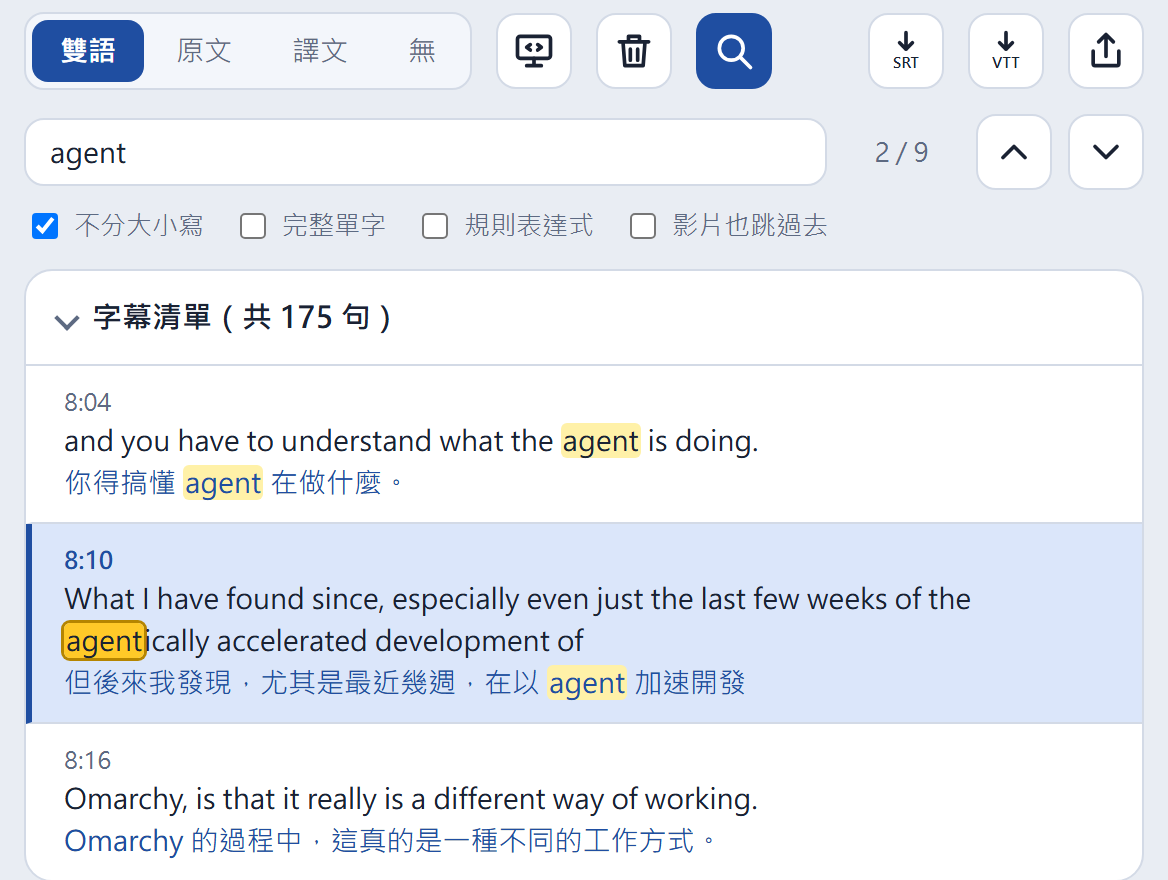
搜尋字幕(工具列的放大鏡):在字幕清單中找字詞,命中的地方反白(目前這個顏色較深、有外框),清單捲到那一行。
操作 作用 輸入字詞 停止打字後自動搜尋,跳到目前播放位置之後的第一個命中(只捲清單,影片不動);右邊顯示「第幾個/共幾個」 ⌃ ⌄ 或 Shift+Enter/Enter 上一個/下一個命中,到頭會循環 不分大小寫 預設勾選 完整單字 只找完整的英文單字( cat不會找到catalog);中文沒有空格分詞,不受影響規則表達式 用規則表達式搜尋(例如 v\d+);寫錯時輸入框變紅影片也跳過去 勾選時,按上一個/下一個會讓影片跳到那一則(投影片模式則換到那一張);不勾只捲清單,可按「回到目前字幕」回去 Esc/再按一次放大鏡 關閉搜尋、清掉反白 - 只搜尋清單上看得到的文字:雙語模式搜原文與譯文,原文/譯文模式只搜那一種。
- 選項會記在這台電腦上;換影片時搜尋字串保留。
-
書籤:替重要的字幕做記號,之後一鍵跳回去。
操作 作用 滑鼠移到字幕清單的某一行 該行左側浮現空心的書籤圖示(和工具列的書籤鈕同一個圖示;觸控裝置一律淡淡地顯示) 按書籤圖示 該行展開名稱輸入框;輸入名稱後按 Enter 或 ✓ 加入書籤,Esc 或 ✕ 取消(沒有填名稱就不會加入) 已有書籤的那一行 左側固定顯示實心的書籤圖示,時間旁邊顯示書籤名稱;按圖示可改名,或按「刪除書籤」 工具列的書籤鈕(搜尋鈕旁) 這支影片有書籤時才出現;按一下列出全部書籤(依時間排序),點一個就讓影片跳到那一則字幕(投影片模式則換到那一張),清單也捲到那一行;Esc 或點別處收起;滑鼠移到項目上,右側浮現 ✕,按下即刪除該書籤(清單維持展開;最後一個刪掉後書籤鈕就消失) - 書籤跟著影片存在本機的快取資料夾,不同影片各自獨立;匯出/匯入影片時會一起帶走,刪除影片時一併清除。
- 書籤以字幕的時間定位:重新處理影片後句子可能重組,書籤會對到時間最接近的那一句。
- 名稱最長 40 字,每一則字幕最多一個書籤,每支影片最多 200 個。
-
字幕高低位置:字幕擋到進度條時,播放中按 Alt+↑ 字幕往上、Alt+↓ 往下,每按一下移動一小段,按住不放會連續移動。視窗與全螢幕各記一個位置(YouTube 的進度條在兩種畫面的高度不一樣),記在這台電腦上,下次開啟沿用;沒調整過就用預設位置。
- 用 Alt 組合鍵是為了不和 YouTube 的音量快捷鍵(單純的 ↑ ↓)衝突,單純的 ↑ ↓ 照常調音量。
- 桌面版(Windows)點過影片之後也能用;瀏覽器模式要先點一下影片外面,才收得到按鍵(跟
F一樣,YouTube 的影片框收不到網頁的按鍵)。 - 在網址、搜尋、書籤名稱等輸入框裡打字時也能用;只有下拉選單和有建議清單的輸入框(標籤輸入框)例外,因為 Alt+↓ 要用來展開清單。
-
切換字幕模式:播放中按 Alt+C(用 Alt 組合鍵是為了不和 YouTube 自己的
C開關字幕衝突,YouTube 原生的控制照常可用),依序切換 雙語 → 原文 → 譯文 → 無(無=不顯示字幕),畫面上方中央會短暫顯示目前模式。全螢幕時播放器最上排(YouTube 音量圖示的左邊)還有一顆字幕模式鈕,點一下同樣依序切換,會跟全螢幕鈕一起顯示與隱藏。選擇的模式記在這台電腦上,下次開啟沿用,工具列的選項也會同步。在輸入框裡打字時也能用;桌面版(Windows)點過影片之後也能用,瀏覽器模式要先點一下影片外面。 -
全螢幕時的書籤清單:這支影片有書籤時,按 Alt+B(或最上排的書籤鈕,在字幕模式鈕左邊)在播放區裡列出書籤,用 ↑ ↓ 選、Enter 跳到對應的字幕、再按一次 Alt+B 關閉,也可以用滑鼠點。開啟時鍵盤焦點會交給清單(所以 ↑ ↓ 不會動到 YouTube 的音量),跳轉或關閉後焦點還給播放器。全螢幕的清單只能選取,不提供刪除(避免誤刪,要刪請回到視窗模式);視窗模式按 Alt+B 則是開關工具列的書籤清單。桌面版(Windows)點過影片之後也能用,瀏覽器模式要先點一下影片外面。
-
全螢幕:按播放器右下角(YouTube 字樣旁)的全螢幕鈕,或按
F。進入全螢幕後,不論是用F、滑鼠點鈕進入,或進入前焦點在哪裡,都可以直接用Space/K播放暫停、←→倒轉快轉 5 秒、JL10 秒、M靜音、↑↓音量(同 YouTube 的快捷鍵;投影片模式的 ← → 則是上一則、下一則)。桌面版點過影片之後按F也有效(瀏覽器模式要先點一下影片外面,才收得到F)。全螢幕鈕會跟著 YouTube 的控制列一起顯示與隱藏:桌面版直接偵測控制列右下角的「YouTube」字樣在不在;瀏覽器模式偵測不到,滑鼠在播放區內就一直顯示。 -
翻譯到一半就能先使用已翻好的部分,其餘在背景繼續;處理進度以明顯的進度條呈現。無字幕的影片會在進度條下方列出語音辨識的各個階段(下載音檔、下載語音辨識模型〔只有第一次〕、載入模型、解碼音檔與偵測語言、辨識語音),完成的打勾、進行中的標示百分比。
-
右側影片庫:列出已翻譯、翻譯中、中斷、失敗的影片,點擊即可重看(中斷或失敗的影片點擊或按 ↻ 重試,從中斷處接著翻),可刪除快取(處理中的影片按 ✕ 會取消處理並清除);記錄每支影片的播放位置,下次接著看;重新開啟程式時,會自動載入上次看的那一支,停在上次的位置(不會自動播放,也可以在設定面板關閉)。每個項目與播放器標題下方都有「在 YouTube 開啟」連結,方便回到 YouTube 看留言、相關影片(桌面版會用系統預設瀏覽器開啟)。
-
影片庫的搜尋與標籤:可搜尋標題(原文與譯名)與標籤;每支影片可加標籤(項目上的「+ 標籤」,按 Enter 新增),清單上方的標籤列點一下即可篩選,可複選(需同時符合),並可與搜尋一起使用。標籤列最前面固定有「無標籤」,點了只列出還沒加標籤的影片(和一般標籤互斥);標籤很多時只顯示一行,最後面的「更多 +N」可展開全部,「清除篩選」固定在右側。
-
影片庫項目上的按鈕(滑鼠移到項目上才出現):
按鈕 作用 ↗ 在 YouTube 開啟 回到 YouTube 看留言、相關影片 ↻ 重新處理 丟掉目前的翻譯,重新取得字幕並以整句重新翻譯(會再呼叫 Claude);觀看進度與標籤保留。舊版翻譯的影片可以用它改成一句一則 ✕ 刪除 刪除快取;處理中的影片則是取消處理並清除 -
淺色/深色主題,以及繁體中文/English 介面。兩者都是三態按鈕:自動(跟隨系統,預設)→ 手動切換。

運作流程
- 用
yt-dlp取得字幕(影片語言的人工字幕優先,其次自動字幕)。 - 若沒有字幕:下載音檔 → 本機
faster-whisper語音辨識。 (Claude API 不接受音檔輸入,因此語音轉文字由 Whisper 負責,Claude 只負責翻譯。) - 把斷在句子中間的字幕片段重組成完整的句子(太長的句子在逗號處切開)。
- 讀完整支影片整理術語表,決定專有名詞的統一譯法。
- 以 Claude API 分批翻譯成繁體中文;每批都附上術語表與前後幾句當參考,句數不對齊或譯文空白時自動重試。每批翻完就存檢查點,中斷後可從上次的位置接著翻。
- 翻譯完成後自動檢查字幕,再存入快取。
字幕片段(自動字幕依說話節奏斷行)            一句一則(翻譯與顯示的單位)
  8:54  carefully sharing a folder across mount    8:52  When Docker says volume mount, that is carefully
  8:56  views. When Docker says memory limit,  ──▶        sharing a folder across mount views.
  8:58  that is a Cgroup. When a container has     8:57  When Docker says memory limit, that is a Cgroup.
結果快取在資料資料夾的 cache/<video_id>/,同一支影片不會重複下載或重複付費。
兩種模式
| 桌面模式(預設) | 伺服器模式(--server) |
|
|---|---|---|
| 啟動 | python -m tubetran 或 TubeTran.exe |
python -m tubetran --server 或 TubeTran.exe --server |
| 介面 | 獨立的無框視窗(Windows 用系統的 WebView2,macOS 用系統的 WKWebView,Linux 用 Qt/GTK);Windows 與 Linux 上沒有系統標題列,視窗按鈕畫在頁首右上角(見下方說明) | 沒有視窗,用瀏覽器開 http://127.0.0.1:8000/ |
| 埠號 | 固定 47321(被占用時改用隨機埠),只接受本機連線 |
預設 8000,可用 --host、--port 修改 |
| 額外需求 | desktop 額外套件(pywebview);Windows 需有 WebView2 |
無 |
| 結束 | 關閉視窗 | Ctrl+C |
桌面模式的視窗(Windows): 沒有系統標題列與邊框,頁首右上角有自製的最小化、最大化/還原、關閉按鈕。拖曳頁首空白處或左上角圖示可以移動視窗,雙擊則最大化/還原(最大化時鋪滿螢幕工作區,不會蓋住工作列),視窗四邊與四角可以拖曳縮放。不想要這個外觀的話,加上 --native-titlebar 就會改用系統標題列。Linux 也是同樣的無框外觀(用 pywebview 的視窗 API 實作,尚在試用階段:拖曳頁首移動視窗時交給系統(X11、Wayland 都可以),遇到問題請加 --native-titlebar);macOS 一律使用系統標題列。macOS 上全螢幕是讓播放區鋪滿視窗並讓整個視窗進入全螢幕;全螢幕鈕只能靠游標位置估計,滑鼠停止約 4 秒後隱藏,不像 Windows 能直接偵測 YouTube 控制列;桌面版點過影片後的 F 快捷鍵也只有 Windows 支援(macOS 請先點一下影片外面,或直接按全螢幕鈕)。
兩種模式共用同一份後端與前端。桌面模式的後端是同一個程序裡的背景執行緒,視窗關閉、程序結束,不會留下孤兒程序。
警告: 伺服器模式沒有任何身分驗證。若用
--host 0.0.0.0讓區網連線,同一網路的任何人都能使用你的 Claude API key 進行翻譯。請只在可信任的網路使用。
安裝與執行
需要 uv。Python 版本限定 3.12–3.13(較新的版本可能缺少部分依賴的預編譯套件)。主要在 Windows 11 上開發與測試;macOS 也可以執行(Apple 晶片可下載預先打包的 App,或從原始碼、uv tool install 執行)。
下載 Windows 執行檔(最簡單)
到 Releases 下載 TubeTran-vX.Y.Z-windows-x64.zip,解壓縮後執行 TubeTran.exe(桌面模式;加上 --server 則是伺服器模式)。不需要安裝 Python。第一次執行時,在右上角的設定面板輸入 Claude API 金鑰即可。
執行檔沒有數位簽章,Windows SmartScreen 可能會警告;選「其他資訊 → 仍要執行」。
如果桌面視窗打不開、出現
Failed to resolve Python.Runtime.Loader.Initialize之類的錯誤(0.1.1 以前的版本會遇到),是因為 Windows 把從網路下載的檔案標記成「已封鎖」。請對 ZIP 檔按右鍵 →「內容」→ 勾選「解除封鎖」,再重新解壓縮;或在 PowerShell 執行Get-ChildItem "TubeTran 資料夾" -Recurse | Unblock-File。新版程式啟動時會自動清除這個標記。每個版本的 ZIP 由 GitHub Actions 自動建置,內容與 PyPI 上同一版本相同。
下載 macOS App(Apple 晶片)
到 Releases 下載 TubeTran-vX.Y.Z-macos-arm64.dmg,開啟後把 TubeTran 拖進「應用程式」。只提供 Apple 晶片(M 系列)版,沒有 Intel 版。
App 沒有簽章也沒有公證,第一次開啟時 macOS 會擋下。請在「應用程式」裡對 TubeTran 按右鍵 →「打開」,或到「系統設定 → 隱私權與安全性」按「仍要打開」;也可以執行
xattr -dr com.apple.quarantine /Applications/TubeTran.app。
用 uv tool install 從 PyPI 安裝
uv tool install --python 3.12 "tubetran[desktop]"   # 只用伺服器模式的話可省略 [desktop]

tubetran --help                      # 查看所有參數
tubetran --server                    # 伺服器模式:http://127.0.0.1:8000/
tubetran                             # 桌面模式(需要 [desktop])
一定要加
--python 3.12(或3.13)。uv tool install預設使用電腦上找到的 Python;如果那是比較新的版本(例如 3.14 以上),語音辨識需要的onnxruntime還沒有對應的套件,會安裝失敗(No solution found … onnxruntime … no wheels with a matching Python ABI tag)。加上參數後,uv 會自動下載需要的 Python。
從原始碼或 GitHub 安裝:
uv tool install --python 3.12 ".[desktop]"           # 在專案資料夾執行
uv tool install --python 3.12 "tubetran[desktop] @ git+https://github.com/codemee/tubetran.git"
第一次執行時,在網頁右上角的設定面板輸入 Claude API 金鑰即可(沒有金鑰時會自動展開);也可以改設同名的環境變數 ANTHROPIC_API_KEY。更新用 uv tool upgrade tubetran(從本機資料夾安裝的話,改完程式後用 uv tool install --python 3.12 --reinstall ".[desktop]"),移除用 uv tool uninstall tubetran。
Linux 桌面模式
| 做法 | 指令 |
|---|---|
| 建議:Qt 後端(不需系統套件) | uv tool install --python 3.12 "tubetran[desktop-qt]";從原始碼則 uv sync --extra desktop-qt 後 uv run tubetran |
| GTK 後端 | 先裝系統套件(Debian/Ubuntu:sudo apt install libgirepository1.0-dev libcairo2-dev pkg-config python3-dev gir1.2-webkit2-4.1),再 uv pip install pygobject |
| 不開視窗 | tubetran --server,用瀏覽器開 http://127.0.0.1:8000/ |
- 出現
[pywebview] GTK cannot be loaded:沒有 GTK 或 Qt 後端,改用上面的desktop-qt。 - Qt 視窗開不起來:依錯誤訊息補裝系統的 xcb 函式庫(例如
libxcb-cursor0)。
從原始碼執行(開發用)
uv sync --extra desktop              # 桌面模式需要;只用伺服器模式的話只需 uv sync

# 啟動後在網頁的設定面板輸入 API 金鑰;也可以改用環境變數 ANTHROPIC_API_KEY

uv run python -m tubetran                 # 桌面模式
uv run python -m tubetran --server        # 伺服器模式:http://127.0.0.1:8000/
uv run python -m tubetran --server --host 0.0.0.0 --port 9000   # 讓區網連線(請先閱讀上方警告)
uv run python -m tubetran --help          # 查看所有參數
不需要預先安裝 ffmpeg(語音辨識使用 PyAV 內建的解碼程式庫);若 yt-dlp 對特定影片提示需要它,再安裝即可(scoop install ffmpeg)。
設定
設定面板
頁首右上角、語言鈕左邊的設定鈕會展開設定面板,可以調整:
- Claude API 金鑰: 只顯示頭尾各兩碼,中間以
*取代;完整金鑰不會回傳到瀏覽器。要更換就直接貼上新的金鑰。沒有金鑰時程式照常啟動,並自動展開面板請你輸入。 - 翻譯模型: 選項是向 Anthropic 查詢「這把金鑰實際可用」的模型清單(需要有效金鑰)。
- 語音辨識(STT)模型: 選項是 faster-whisper 官方支援的模型清單(取自它的
available_models()),只在影片沒有字幕時使用。 - 快捷鍵分頁: 面板上方有「一般」「快捷鍵」兩個分頁;「快捷鍵」列出所有快捷鍵(播放器、字幕、其他),清單固定高度、自己捲動。
- 啟動時載入上次觀看的影片: 預設開啟。重新開啟程式時直接載入上次看的影片,停在上次的播放位置,按播放才會開始。只有「已處理完成、還在影片庫裡」的影片才會自動載入;處理中、失敗或已刪除的不會(避免你沒操作就開始處理、產生翻譯費用)。這個選項只記在這台電腦上,切換後立即生效,不需按「儲存」。
面板最下方顯示程式版本(例如 TubeTran v0.1.9),點一下可前往 GitHub 的發行版本;命令列也可用 tubetran --version 查詢。
按「儲存」後寫入資料資料夾的 settings.json,對之後開始的任務立即生效,不必重啟。
金鑰是以明文存放的。
settings.json內含你的 API 金鑰,沒有加密,也沒有使用系統的憑證儲存區;在 macOS/Linux 上檔案權限會限定只有本人可讀寫。請不要把資料資料夾分享或上傳到任何地方。從原始碼執行時資料資料夾就是專案根目錄,settings.json已被.gitignore排除。
優先順序(高 → 低): ① 作業系統的環境變數 ② 設定面板儲存的
settings.json③ 舊式的.env(只讀,程式不再寫入;為了相容舊版而保留)④ 內建預設值。如果ANTHROPIC_API_KEY、TRANSLATE_MODEL或WHISPER_MODEL在啟動前就已經由環境變數指定,面板會把該欄位鎖住並標示來源(在面板改也不會生效);要改請修改環境變數,或移除它之後再用面板設定。
環境變數
下列變數可用環境變數(或舊式 .env)設定;金鑰與兩個模型平常直接用設定面板即可。
| 變數 | 說明 | 預設 |
|---|---|---|
ANTHROPIC_API_KEY |
Claude API key(必填) | — |
TRANSLATE_MODEL |
翻譯用模型 | claude-haiku-5-5 |
WHISPER_MODEL |
faster-whisper 模型大小 | small |
TRANSLATE_BATCH_SIZE |
每批翻譯句數 | 50 |
有 CUDA 時 faster-whisper 會自動使用 GPU;首次使用會下載模型,大小依模型而定(從數十 MB 到數 GB)。
資料資料夾
settings.json、快取與桌面版的設定都放在「資料資料夾」,位置依序為:
- 環境變數
TUBETRAN_DATA_DIR(若有設定) - 開發時(直接從原始碼資料夾執行):專案根目錄
- 其他情況(
uv tool install安裝、打包後的程式):使用者資料目錄 — Windows 是%LOCALAPPDATA%\TubeTran,macOS 是~/Library/Application Support/TubeTran,Linux 是$XDG_DATA_HOME/TubeTran(未設定時為~/.local/share/TubeTran)
資料夾內容:
| 項目 | 說明 |
|---|---|
settings.json |
設定面板儲存的設定:API 金鑰(明文)、翻譯模型、STT 模型 |
.env |
(選用,舊式)只讀;有的話作為最低優先順序的設定來源 |
cache/<video_id>/ |
每支影片的快取:subs.json(字幕:原始片段與重組後的整句)、glossary.json(術語表)、translated.json(最終結果)、trans_partial.json(翻譯檢查點,完成後刪除)、progress.json(播放位置)、tags.json(標籤,最多 10 個、每個 20 字)、audio.*(無字幕時的音檔)、translated.pre-check.json(手動檢查前的備份)、slides/(投影片模式的畫面:每則字幕一張 JPEG) |
webview/ |
桌面版的瀏覽器資料(主題與語言設定、cookie),已被 .gitignore 排除 |
tubetran.log |
沒有主控台時(例如雙擊啟動)的輸出記錄 |
在影片庫按 ✕ 會刪除該影片整個 cache/<video_id>/ 資料夾。影片還在處理中時,按 ✕ 會先要求背景任務取消(約在目前這一步,例如一批翻譯完成後結束),任務結束時自己清除快取,卡片會顯示「取消中…」後消失;已呼叫 Claude 翻譯的部分無法退費。
把翻好的影片搬到其他電腦
用匯出/匯入(建議): 影片庫上方,搜尋框右邊是「匯入」(箭頭往下進盒子)與「匯出全部」(箭頭往上離開盒子)兩個圖示;滑鼠移上去會顯示名稱。套用標籤、「無標籤」或搜尋篩選後,旁邊還會多一顆「匯出目前篩選」(漏斗加箭頭),只匯出篩選結果裡已翻譯完成的影片。

-
在原本的電腦匯出,打包成一個
.json檔(桌面版會跳出「另存新檔」讓你選位置):圖示 位置 匯出哪些 檔名 匯出 播放器下方的工具列(翻譯完成後出現) 目前播放的這支影片 <影片譯名>.json(超過 40 字只留前 40 字)匯出全部 影片庫上方 所有已翻譯完成的影片 tubetran-<日期>-<支數>.json匯出目前篩選 影片庫上方(有套用篩選時才出現) 目前篩選結果裡已翻譯完成的影片 tubetran-<日期>-<支數>.json -
把檔案帶到另一台電腦,按影片庫上方的「匯入」圖示選擇它(可一次選多個檔案)。影片就會出現在影片庫,播放位置與標籤也一起帶過去。
-
另一台電腦已經有的影片會略過、不覆蓋。匯出檔包含翻譯、字幕、術語表、播放位置與標籤,不含音檔;觀看不需要 API 金鑰。
或直接複製資料夾: 每支影片的所有資料都在自己的 cache/<video_id>/ 資料夾裡(video_id 是網址 v= 後面那 11 個字元),整個資料夾複製過去即可:
- 在原本的電腦找到
資料資料夾\cache\<video_id>(例如%LOCALAPPDATA%\TubeTran\cache\gKDnMEsYOWs)。 - 複製到另一台電腦的
資料資料夾\cache\底下(沒有cache就自己建立;兩台電腦的作業系統不同也可以)。 - 開啟水管譯工,影片就會出現在右側影片庫(播放位置與標籤也一起帶過去)。
| 檔案 | 必要? | 說明 |
|---|---|---|
translated.json |
必要 | 翻好的字幕與標題 |
subs.json、glossary.json |
建議 | 之後要按 ↻ 重新處理時用;無字幕影片少了 subs.json 就得重新下載音檔、重新辨識 |
progress.json、tags.json |
選用 | 播放位置、標籤 |
audio.* |
不必 | 無字幕影片的音檔(可能數十 MB),辨識完就用不到了 |
打包(Windows)
uv sync --extra desktop
uv run pyinstaller packaging/TubeTran.spec --noconfirm --clean --distpath packaging/dist --workpath packaging/build
成品在 packaging/dist/TubeTran/TubeTran.exe(資料夾版,需整個資料夾一起散布)。含本機 Whisper 的實測大小:資料夾約 266 MB,壓縮後約 109 MB,其中語音辨識相關的程式庫佔約 80%。TubeTran.exe --selftest 可檢查各依賴是否都被正確打包。
打包後的程式:直接執行是桌面模式,--server 為伺服器模式;從終端機執行時,輸出會顯示在該終端機。
打包(macOS)
同一份 spec 在 macOS 上會多產生一個 App:
uv sync --extra desktop
uv run pyinstaller packaging/TubeTran.spec --noconfirm --clean --distpath packaging/dist --workpath packaging/build
成品是 packaging/dist/TubeTran.app(約 200 MB),圖示是 packaging/TubeTran.icns。TubeTran.app/Contents/MacOS/TubeTran --selftest 可檢查依賴是否都被正確打包。要做成 DMG:把 App 與指向 /Applications 的捷徑放進同一個資料夾,再用 hdiutil create -volname TubeTran -srcfolder <資料夾> -format UDZO TubeTran.dmg(CI 的做法見 release.yml 的 dmg 工作)。
專案結構
tubetran/
  cli.py            命令列入口:桌面模式/--server
  winctl.py         桌面模式(Windows)無框視窗的最大化與邊緣縮放
  config.py         設定與資料資料夾
  settings.py       設定面板的儲存、金鑰遮罩、模型清單
  main.py           FastAPI 路由與靜態檔
  jobs.py           背景任務、快取、影片庫、播放進度
  services/         subtitles(字幕)、sentences(片段重組成整句)、ytdl(yt-dlp 共用設定與下載)、frames(投影片畫面)、transcribe(Whisper)、translate(翻譯、術語表)、review(檢查)、export(SRT/VTT)
  static/           前端(無建置步驟):index.html、app.js、settings.js、desktop.js、i18n.js、linebreak.js(字幕折行)、style.css、logo/
packaging/          PyInstaller 設定與啟動入口(launch.py)
tests/              pytest
開發與測試
uv run uvicorn tubetran.main:app --reload --reload-dir tubetran   # 開發用:改程式自動重載
uv run pytest
在 Windows 上結束 --reload 伺服器時,要連同子程序一起結束(taskkill /PID <pid> /T /F),否則舊程序可能繼續占用埠號,導致改過的程式沒有生效。
發布新版本
發布是全自動的:推送 v* 標籤後,GitHub Actions 會依序執行測試、建置 Python 套件並發布到 PyPI、在 Windows 上打包 TubeTran.exe 並壓成 ZIP、在 macOS(Apple 晶片)上打包 App 並封裝成 DMG、建立 GitHub Release 並附上這些檔案。
# 1. 修改 pyproject.toml 的 version,更新鎖定檔;寫好這一版的重點 release-notes/v0.2.0.md(中英文),一起提交
uv lock
git add release-notes/v0.2.0.md
git commit -am "版本 0.2.0"
# 2. 打上與版本相同的標籤並推送(標籤必須是 v + pyproject.toml 的版本,否則流程會停下來)
git tag v0.2.0
git push origin main v0.2.0
Release 說明: 最前面是 release-notes/<標籤>.md 的「本版重點」(這一版新增、修正了什麼,使用者看得懂的描述,中英文並列),之後只附 GitHub 自動產生的變更記錄連結;下載與安裝方式寫在 README,不在每個 Release 裡重複。缺少該檔案時,流程會在最前面的測試階段就停下來,不會等到 PyPI 發布後才發現。
試跑: 到 GitHub 的 Actions → Release → Run workflow,只會測試與建置,不會發布。
PyPI 只需要設定一次: 到 pypi.org/manage/account/publishing 新增一個「pending publisher」,填入 PyPI Project name tubetran、Owner codemee、Repository name tubetran、Workflow name release.yml、Environment name pypi(受信任的發布者,不需要保存任何金鑰)。或者改在 GitHub 的 Settings → Secrets 設定 PYPI_API_TOKEN。PyPI 的版本號發布後就不能重複使用,所以發布前請先用試跑確認。
注意事項
- 介面語言只影響畫面文字;字幕與標題一律翻譯成繁體中文。
- 舊版翻譯的影片仍是「一段一則」,可能有譯文錯位;在影片庫按 ↻ 重新處理即可改成一句一則(會重新呼叫 Claude)。
- 無字幕影片要先下載音檔、再用 Whisper 在本機辨識,比有字幕的影片慢很多(17 分鐘的影片,CPU 上約需數分鐘;第一次使用還要下載模型)。
- 翻譯會呼叫 Claude API 並產生費用;快取可避免重複付費,但「重新處理」或刪除快取後再看會重新翻譯。
- 翻譯失敗時,狀態列會顯示原因(例如回覆被截斷、少了幾句、網路或 API 錯誤),下方有「重試」鈕;影片庫的卡片也會標成失敗,滑鼠移上去可看到原因。重試會從中斷處接著翻,已翻好的句子不會重翻(不會重複付費)。
- YouTube 常變動,若下載失敗請更新:
uv lock --upgrade-package yt-dlp && uv sync。 - 無字幕影片下載音檔時,YouTube 要解一道 JavaScript 驗證:電腦上有 deno、node 或 bun 的話會自動使用(建議安裝 deno:Windows
scoop install deno、macOSbrew install deno)。沒有也能用,只是 YouTube 偶爾會回「HTTP Error 403: Forbidden」,程式會自動重試 3 次;仍失敗時稍後再試。有字幕的影片不受影響。 - 僅供個人使用,請遵守 YouTube 服務條款與影片版權。
授權
本專案以 GNU 通用公共授權條款第 3 版或(由你選擇)更新版本(GPL-3.0-or-later)釋出。你可以自由使用、研究、修改與散布,但散布修改版(包含打包成執行檔)時,必須同樣以 GPL 公開原始碼。
1 maintainer

Metadata
1 maintainer
Release files for tubetran 0.1.25
For a detailed explanation of source distributions (sdists) and built distributions (wheels), please see the package formats documentation.
Source distribution (sdist)
| File | Size | Uploaded | Provenance | Actions |
|---|---|---|---|---|
| tubetran-0.1.25.tar.gz | 570.4 kB | With provenance | Details for tubetran-0.1.25.tar.gz |
Built distribution (wheel)
| File | Interpreter | ABI | Platform | Actions Reset |
|---|---|---|---|---|
| tubetran-0.1.25-py3-none-any.whl | Python 3 | none | any | Details for tubetran-0.1.25-py3-none-any.whl |
Total release size: 772.6 kB
Release files / tubetran-0.1.25.tar.gz
| Download URL | tubetran-0.1.25.tar.gz |
|---|---|
| Size | 570.4 kB |
| Tags | Source |
|
SHA-256 checksum How to use checksums |
6884ef1d7399be118bf88880fdc1cb70bac275e09b429778b257d304c78c008e
|
|
BLAKE2b-256 checksum How to use checksums |
5e5560e53025a534746b6f74ed77ec4bf8bbe77a6fd028e3255d92235ef80dc8
|
| Upload date | |
|
Uploaded using Trusted Publishing? What is trusted publishing? |
Yes |
| Uploaded via |
twine/7.0.0 CPython/3.13.16
|
Provenance
Provenance describes where a file came from. On PyPI, provenance is shared via attestations, which provide a verifiable record of the build or publishing details. View details, limitations and caveats.


PyPI Publish Attestation
PyPI verified that this artifact, at this checksum, originated from the publisher listed below.
Signed by GitHub Actions, verified by PyPI on Nov 22, 2026.
Transparency logRelease files / tubetran-0.1.25-py3-none-any.whl
| Download URL | tubetran-0.1.25-py3-none-any.whl |
|---|---|
| Size | 202.3 kB |
| Tags | Python 3 |
|
SHA-256 checksum How to use checksums |
df554e92f8da3aba75663f4a1fcd413a4d7d6cd4806748436d537f5ff5048557
|
|
BLAKE2b-256 checksum How to use checksums |
eebb03869f92439d506ccfddee0b8912b19386051cb654182ca1a2dcfdcdb014
|
| Upload date | |
|
Uploaded using Trusted Publishing? What is trusted publishing? |
Yes |
| Uploaded via |
twine/7.0.0 CPython/3.13.16
|
Provenance
Provenance describes where a file came from. On PyPI, provenance is shared via attestations, which provide a verifiable record of the build or publishing details. View details, limitations and caveats.
PyPI Publish Attestation
PyPI verified that this artifact, at this checksum, originated from the publisher listed below.
Signed by GitHub Actions, verified by PyPI on Nov 22, 2026.
Transparency logSecurity for tubetran 0.1.25
Provenance
Provenance describes where a file came from. On PyPI, provenance is shared via attestations, which provide a verifiable record of the build or publishing details. View details, limitations and caveats.
Full provenance
Both files in this release have been uploaded with provenance metadata.
Attestation for tubetran-0.1.25.tar.gz
PyPI Publish Attestation
PyPI verified that this artifact, at this checksum, originated from the publisher listed below.
Signed by GitHub Actions, verified by PyPI on Nov 22, 2026.
Transparency logA note on package security
PyPI is a repository for distributing packages, not a service for auditing them. While third-party security researchers and our staff do their best to detect and remove malicious packages, PyPI cannot guarantee the quality, security or suitability of any given package.
To learn more about protecting yourself from malicious actors, visit our package security documentation.